Page Alert
Przestań sprawdzać. Dostań powiadomienie.
Czytaj we własnym tempie albo naciśnij „Posłuchaj tego rozdziału” i pozwól lektorowi czytać, gdy przewijasz.
Pobierz PDF 11 MBZanim zaczniesz
Page Alert pilnuje stron za Ciebie.
Bez zakładania konta.
Bez reklam i bez śledzenia reklamowego.
Za darmo w Chrome i Edge.
Zaznacz na stronie to, co jest dla Ciebie ważne: cenę, liczbę ofert, temperaturę. Page Alert da Ci znać, gdy to się zmieni.

Spis treści
- Prolog🎧
- Zanim zaczniemy🎧
- Rozdział 1. Pierwsze kroki🎧
- Rozdział 2. Anna i perfumy🎧
- Rozdział 3. Tomek i Kasia szukają mieszkania🎧
- Rozdział 4. Piotr i praca marzeń🎧
- Rozdział 5. Magda i bilety na koncert🎧
- Rozdział 6. Paweł, dziennikarz🎧
- Rozdział 7. Helena i przymrozek🎧
- Rozdział 8. Telefon w kieszeni🎧
- Rozdział 9. Jak to działa od środka🎧
- Rozdział 10. Uczciwe ograniczenia🎧
- Rozdział 11. Plany i najczęstsze pytania🎧
- Epilog🎧
- Ważna uwaga
- Linki
Prolog. Już nie przeglądamy internetu. Sprawdzamy go.

Ile razy otworzyłeś dziś dokładnie tę samą stronę?
Może to był sklep internetowy. Może portal z ofertami pracy. Może ogłoszenia mieszkań. Może strona urzędu. Może strona z wynikami egzaminu.
W gruncie rzeczy wcale nie przeglądałeś. Sprawdzałeś.
Tylko jedną konkretną rzecz. Czy cena spadła? Czy produkt wrócił do sprzedaży? Czy pojawiła się nowa oferta pracy? Czy zmienił się termin? Czy są już wyniki?
Potem zamknąłeś kartę. Kilka godzin później otworzyłeś ją znowu. Nic się nie zmieniło, więc ją zamknąłeś.
Później tego samego dnia… sprawdziłeś jeszcze raz.
Niewidzialny nawyk
Większość z nas robi to bez zastanowienia. Po cichu stało się to domyślnym sposobem korzystania z internetu.
Rzadko interesuje nas cała strona. Pomyśl o ostatniej stronie, do której ciągle wracałeś. Czy za każdym razem naprawdę czytałeś wszystko, co na niej było?
Raczej nie. Może zmienił się baner na stronie głównej. Może wyskoczyła nowa rekomendacja. Może układ wyglądał trochę inaczej. Nic z tego Cię nie obchodziło.
Szukałeś jednej konkretnej informacji. Jednej ceny. Jednej daty. Jednego zdania. Jednej liczby. Jednej nowej pozycji na liście.
Cała reszta była tylko szumem.
Cyfrowy odruch
Dzieje się tak niemal w każdym zakątku internetu, nie tylko przy zakupach. Sprawdzasz portale z pracą. Ogłoszenia mieszkań. Komunikaty urzędów. Strony uczelni. Aukcje. Okazje na podróże.
Każda strona wygląda inaczej, ale nawyk jest zawsze ten sam:
Otwórz. Sprawdź. Zamknij. Powtórz.
Czasem w odstępie kilku minut.
Te drobne sprawdzenia stają się podświadomą rutyną. Cyfrowym tikiem, odruchem pamięci mięśniowej. Otwierasz laptopa, żeby napisać maila, a zanim się zorientujesz, palce same wpisały adres tamtej strony z ogłoszeniami.
Każda wizyta trwa tylko kilka sekund, więc nigdy nie wydaje się problemem. Mówisz sobie: sprawdzę jeszcze raz później. Ale to „później” zamienia się w niekończącą się pętlę.
Koszt „nic się nie zmieniło”
Ta pętla ma swoją cenę psychologiczną. Psychologowie łączą ją z efektem Zeigarnik.
Nasz mózg nie znosi niedokończonych spraw. Kiedy czekasz, aż spadnie cena albo pojawią się wyniki, mózg traktuje tę stronę jak otwartą pętlę, niedokończone zadanie.
Za każdym razem, gdy sprawdzasz stronę i widzisz, że nic się nie zmieniło, czujesz drobne, podświadome rozczarowanie. A ponieważ pętla wciąż jest otwarta, napięcie zostaje.
Radzimy sobie z tym na jeden z dwóch sposobów. Albo trzymamy stronę otwartą w nieskończoność, aż pasek kart zamienia się w chaotyczną listę zadań, która zjada pamięć komputera. Albo kompulsywnie ją odświeżamy. Spalamy prawdziwe skupienie tylko po to, żeby zobaczyć, czy zmieniła się jedna liczba na ekranie.

Nowoczesne strony wcale nie pomagają. Są zaprojektowane tak, żeby było na nich głośno. Banery się przesuwają, liczniki tykają, kanały się odświeżają, żeby przyciągnąć Twoją uwagę. Ale żadna z tych zmian nie jest powodem, dla którego wróciłeś. Jesteś w pokoju pełnym migających świateł i szukasz jednej cichej odpowiedzi.
Zmiana perspektywy
Może patrzyliśmy na ten problem z niewłaściwej strony.
Mówimy, że sprawdzamy stronę. Ale to nieprawda. Sprawdzamy informację. Strona jest tylko ciężkim, hałaśliwym pudłem, w którym ta informacja akurat leży. Po co co godzinę ściągać całe pudło, żeby zajrzeć do jednej rzeczy w środku?
Przez długi czas myślałem, że to po prostu kolejny drobny podatek, który wszyscy płacimy internetowi. Ale im częściej to zauważałem, tym bardziej wydawało mi się to absurdalne. Ludzie nie chcą obserwować całych stron. Chcą tylko wiedzieć, kiedy zmieni się jedna konkretna wartość, zdanie albo pozycja.
Ta obserwacja chodziła za mną miesiącami. W końcu stała się punktem wyjścia projektu, który nazwałem Page Alert.
Chciałem zbudować coś, co pilnuje dokładnie tej informacji, na której nam zależy. Żebyśmy nie musieli już być ręcznymi odświeżaczami stron, spalającymi własną energię. I żeby nikt nie musiał oddawać swoich danych: bez zakładania konta, bez adresu e-mail.
Co dalej
W tej książce poznasz siedem osób. Każda z nich ma jakiś problem i każda przestała w kółko sprawdzać tę samą stronę.
Anna czeka, aż stanieją perfumy. Tomek i Kasia szukają mieszkania. Piotr czeka na zmiany w ofercie pracy marzeń. Magda poluje na bilety na koncert, a Paweł śledzi komunikaty prasowe. Helena martwi się nocnym przymrozkiem. A na końcu Anna zostawia komputer w domu i dostaje powiadomienie na telefon.
Zanim zaczniemy
Kilka rzeczy, które warto wiedzieć przed pierwszym rozdziałem.
Ceny i waluta. Historie dzieją się w europejskim mieście, więc ceny są w euro. Page Alert działa z każdą walutą, także ze złotówkami, dolarami, funtami i jenami, bo po prostu odczytuje cenę dokładnie tak, jak widać ją na stronie.
Prywatność. Strony pokazane w tej książce i w filmach to przykłady. Niektóre nazwy, miejsca i dane osobowe są zamazane.
Języki. Na zrzutach ekranu Page Alert jest po angielsku, ale działa w sześciu językach, także po polsku. Page Alert ciągle się rozwija, więc Twoja wersja może wyglądać trochę inaczej.
Twoje pomysły. Masz pomysł, sugestię albo brakuje Ci jakiejś funkcji? Napisz do mnie. Adres e-mail znajdziesz na stronie Page Alert i w ustawieniach rozszerzenia, pod przyciskiem „Napisz e-mail”.
Jak działają rozdziały. Każdy rozdział opowiada jedną historię, a potem krok po kroku pokazuje, jak zrobić to samo.
Zacznijmy od pierwszych kroków.
Rozdział 1. Pierwsze kroki

Pierwszy alert ustawisz w niecałe dwie minuty. Wystarczy Chrome albo Edge i strona, którą od dawna sprawdzasz ręcznie.
Zwykle zaczyna się tak samo. Masz dość ręcznego sprawdzania, więc wpisujesz w wyszukiwarkę „rozszerzenie do monitorowania cen”. I wśród wyników znajdujesz Page Alert.
Instalacja
Page Alert jest dostępny w dwóch sklepach z rozszerzeniami: Chrome Web Store i Microsoft Edge Add-ons. W obu przeglądarkach działa tak samo. Wybierz tę, której używasz na co dzień.
Page Alert znajdziesz tutaj: Chrome Web Store · Microsoft Edge Add-ons. Więcej informacji: strona Page Alert.
Na stronie rozszerzenia kliknij niebieski przycisk: „Dodaj do Chrome” w Chrome albo „Pobierz” w Edge. Przeglądarka poprosi o zgodę. Potwierdź i gotowe. Bez zakładania konta, bez formularzy, bez adresu e-mail.
Za darmo w Chrome i Edge.
Przypnij ikonę
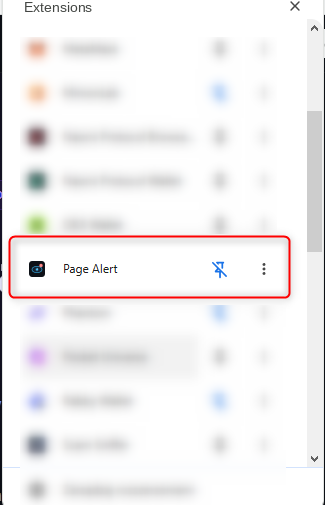
Nowe rozszerzenia chowają się pod ikoną puzzla obok paska adresu. Warto przypiąć Page Alert, żeby zawsze był pod ręką.
Krok 1. Kliknij ikonę puzzla obok paska adresu.
Krok 2. Znajdź Page Alert na liście.
Krok 3. Kliknij pinezkę obok jego nazwy.
Twój pierwszy alert
Otwórz stronę, którą chcesz obserwować. Może to być produkt w sklepie internetowym, prognoza pogody albo lista ofert pracy. Kliknij ikonę Page Alert i wybierz „Monitoruj element na tej stronie”.
Teraz poruszaj kursorem po stronie. Wokół elementu pod kursorem pojawia się ramka, a obok niej mała podpowiedź. Jeśli Page Alert rozpozna cenę, licznik albo temperaturę, podpowiedź od razu to pokaże. Powie Ci też, czy to dobry element do monitorowania.
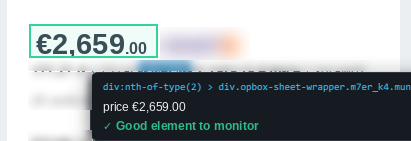
Kliknij wybrany element. Pojawi się wokół niego zielona ramka, a okno Page Alert pokaże podgląd tego, co zaznaczyłeś. Page Alert podpowie Ci etykietę. Dla ceny będzie to „Cena produktu”. Możesz ją zostawić, coś do niej dopisać albo wpisać własną. Na koniec kliknij przycisk, żeby zacząć monitorowanie.
To wszystko. Możesz zamknąć stronę. Page Alert będzie ją sprawdzał za Ciebie, w tle.
Krok po kroku
Krok 1. Otwórz stronę, którą chcesz obserwować.
Krok 2. Kliknij ikonę Page Alert, a potem „Monitoruj element na tej stronie”.
Krok 3. Najedź kursorem na element. Sprawdź w podpowiedzi, czy to właściwa wartość.
Krok 4. Kliknij element.
Krok 5. Sprawdź podpowiedzianą etykietę. Dopisz coś do niej albo wpisz własną.
Krok 6. Zacznij monitorowanie i zamknij stronę. Jak często sprawdzać, wybierzesz później na karcie alertu.
Wskazówka: zaznacz jak najmniejszy element. Sama cena działa lepiej niż cały blok produktu, bo wtedy alert reaguje tylko na to, co naprawdę ważne.
Karta alertu
Każdy alert w Page Alert ma swoją kartę. Widzisz na niej etykietę, aktualną wartość, ostatnią zmianę i wartość startową, czyli tę z dnia, w którym ustawiłeś alert. Obok widać różnicę, więc od razu wiesz, o ile cena spadła od początku.
Pod kartą są przyciski. „Sprawdź teraz” sprawdza stronę od razu, bez czekania. „Wstrzymaj” zatrzymuje alert, a „Usuń” go kasuje. Na karcie wybierasz też, jak często Page Alert sprawdza stronę: co 15, 30 albo 60 minut. Możesz to zmienić w każdej chwili, osobno dla każdego alertu.
Czasem na karcie pojawia się pomarańczowy komunikat. Oznacza, że Page Alert nie znalazł zaznaczonego elementu na stronie. Zwykle strona zmieniła układ albo treść zniknęła. Więcej o tym w rozdziale 10.
Powiadomienia i historia
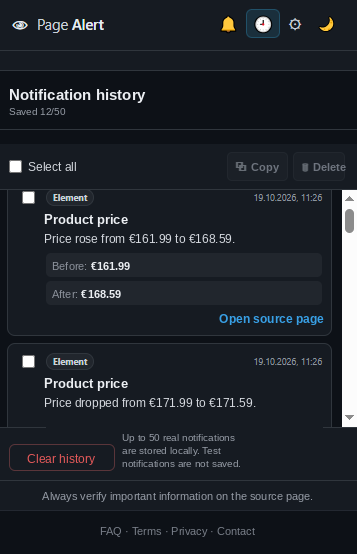
Gdy wartość się zmieni, przeglądarka pokaże powiadomienie, na przykład: „Cena spadła z 29,99 € na 21,99 €”. W tytule powiadomienia widać etykietę alertu, więc od razu wiesz, którego alertu dotyczy. Przycisk w powiadomieniu otwiera stronę.
Powiadomienia trafiają też do historii, którą otwierasz ikoną zegara u góry okna Page Alert. Każdy wpis pokazuje datę i godzinę, wartość przed zmianą i po niej oraz link do strony źródłowej. Historia przechowuje na Twoim komputerze do 50 ostatnich prawdziwych powiadomień. Powiadomienia testowe nie są w niej zapisywane.
Ustawienia w pigułce
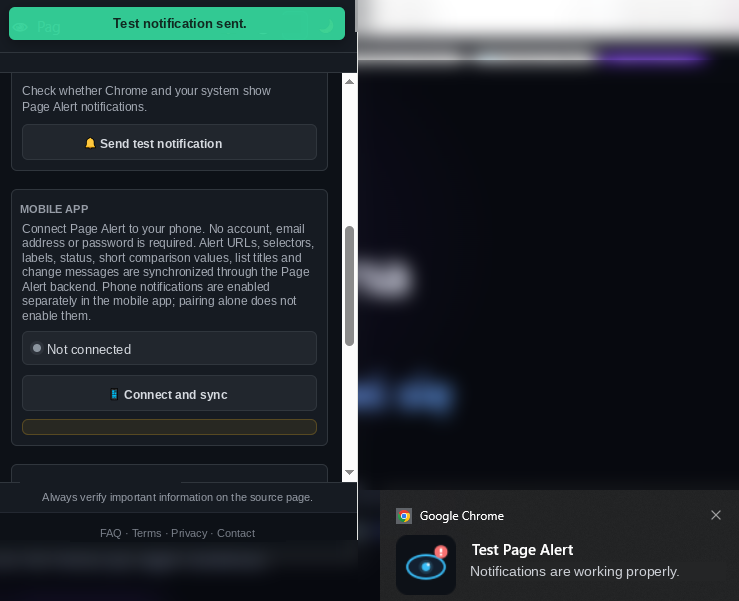
Page Alert sam dopasowuje się do języka Twojej przeglądarki i obsługuje sześć języków. Między jasnym a ciemnym motywem przełączasz się ikoną księżyca u góry okna, a ikona koła zębatego otwiera ustawienia. Znajdziesz tam przycisk do wysłania powiadomienia testowego. Użyj go zaraz po instalacji. Jeśli wszystko działa, w rogu ekranu pojawi się małe okienko z potwierdzeniem, że powiadomienia działają poprawnie.
W sekcji kopii zapasowej są też dwa przyciski: „Eksportuj alerty” i „Importuj alerty”. Przydają się, gdy przesiadasz się na nowy komputer. Wrócimy do tego w rozdziale 6.
Jedna rzecz, która może Cię zaskoczyć
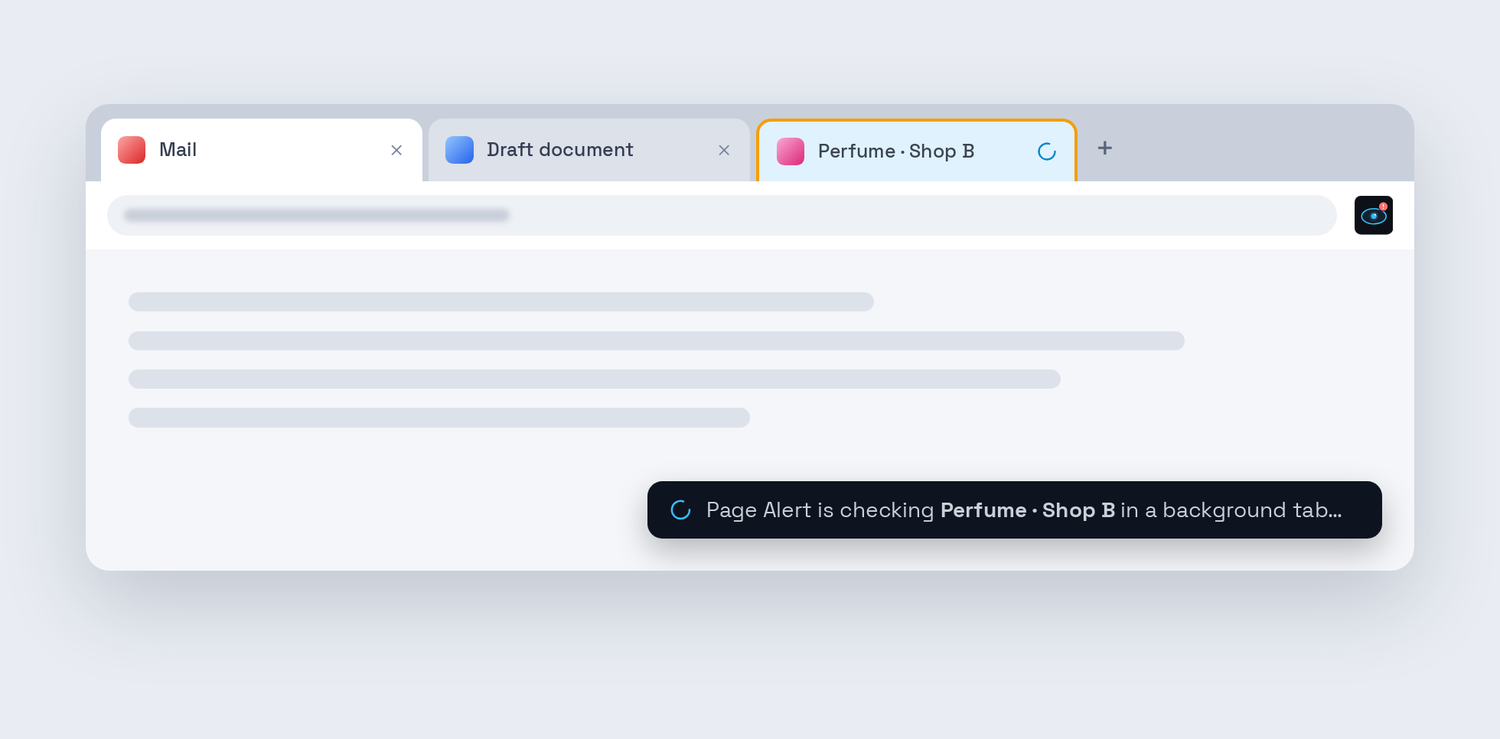
Podczas sprawdzania na pasku kart na chwilę pojawia się nowa karta. To Page Alert otwiera stronę w tle, odczytuje Twój element i zamyka kartę. Tak właśnie ma to działać. Nie musisz nic z tym robić.
Teraz już wiesz, jak to działa. Czas poznać ludzi, którzy przestali sprawdzać.
Rozdział 2. Anna i perfumy

Anna ustawiła alerty na te same perfumy w trzech sklepach. Kupiła je za 109,99 € zamiast 129,99 € i przez trzy dni nie zajrzała do żadnego sklepu.
Problem
Za trzy tygodnie siostra Anny ma urodziny. Anna dokładnie wie, co jej kupić: perfumy, które siostra od dawna zachwala.
Te same perfumy sprzedaje kilka sklepów i wszędzie cena jest inna. W Sklepie A kosztują 129,99 €, w Sklepie B 124,49 €, w Sklepie C 131,00 €. A ceny ciągle skaczą. Raz jest weekendowa wyprzedaż, innym razem kod rabatowy na kilka godzin. Ale nigdy nie wiadomo, w którym sklepie ani kiedy.
Przez pierwsze dni Anna robi to, co wszyscy. Rano przy kawie otwiera trzy karty ze sklepami. Znowu w przerwie na lunch. I jeszcze raz wieczorem na kanapie. Ceny stoją w miejscu, a Anna czuje, że poświęca temu więcej uwagi, niż te perfumy są warte.
Koleżanka poleca jej aplikację do porównywania cen. Anna ją instaluje. Najpierw musi założyć konto, potem potwierdzić e-mail. Dwa dni później ma trzy maile pełne tak zwanych okazji, a w aplikacji ciągle wyskakują reklamy. Odinstalowuje ją.
Rozwiązanie
Wieczorem Anna instaluje Page Alert. Otwiera stronę perfum w Sklepie A, klika ikonę Page Alert i wybiera „Monitoruj element na tej stronie”.
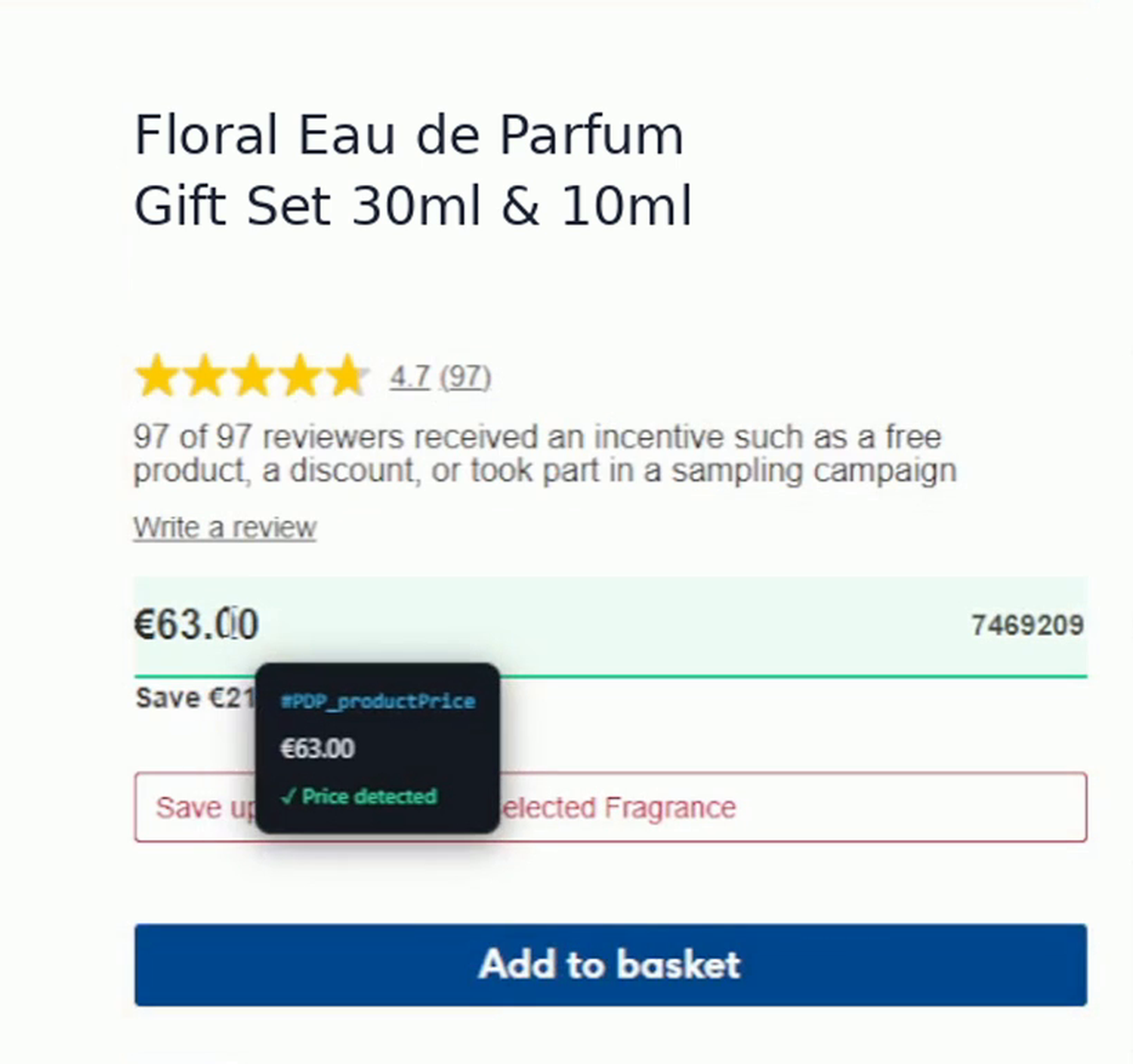
Najeżdża kursorem na cenę. Wokół niej pojawia się ramka, a podpowiedź pokazuje 129,99 €. Page Alert sam rozpoznał, że to cena.
Anna klika. Podpowiedziana etykieta już tam jest: „Cena produktu”. Anna wpisuje własną, krótszą: „Perfumy · Sklep A”. Zaczyna monitorowanie i zamyka kartę.
Potem robi to samo w Sklepie B i w Sklepie C. Każdy sklep to osobny alert, bo Page Alert pilnuje tylko tych stron, na których ustawisz alert. Po pięciu minutach Anna ma trzy karty, po jednej dla każdego sklepu.
Bez rejestracji. Bez maili pełnych okazji. Bez reklam i bez śledzenia reklamowego. Page Alert nie wie, kim jest Anna. Wie tylko, których cen ma pilnować.
Trzy dni później
W czwartek Anna ma spotkania przez cały dzień. Po południu, w samym środku prezentacji, w rogu ekranu na kilka sekund pojawia się powiadomienie. Anna go nie zauważa.
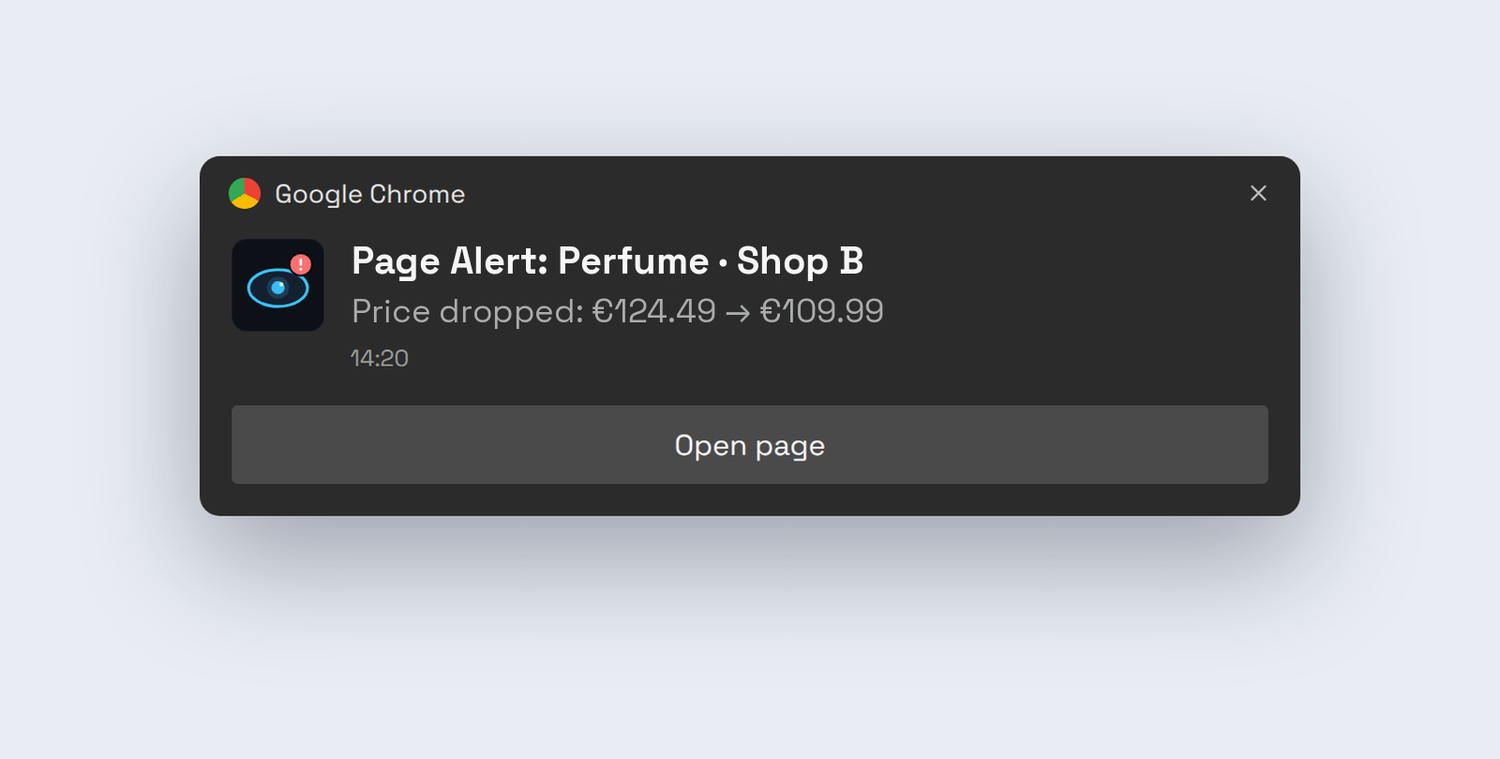
Nic straconego. Wieczorem Anna otwiera Page Alert i zagląda do historii powiadomień. Jest tam wpis z 14:20: „Perfumy · Sklep B”, cena spadła ze 124,49 € na 109,99 €.
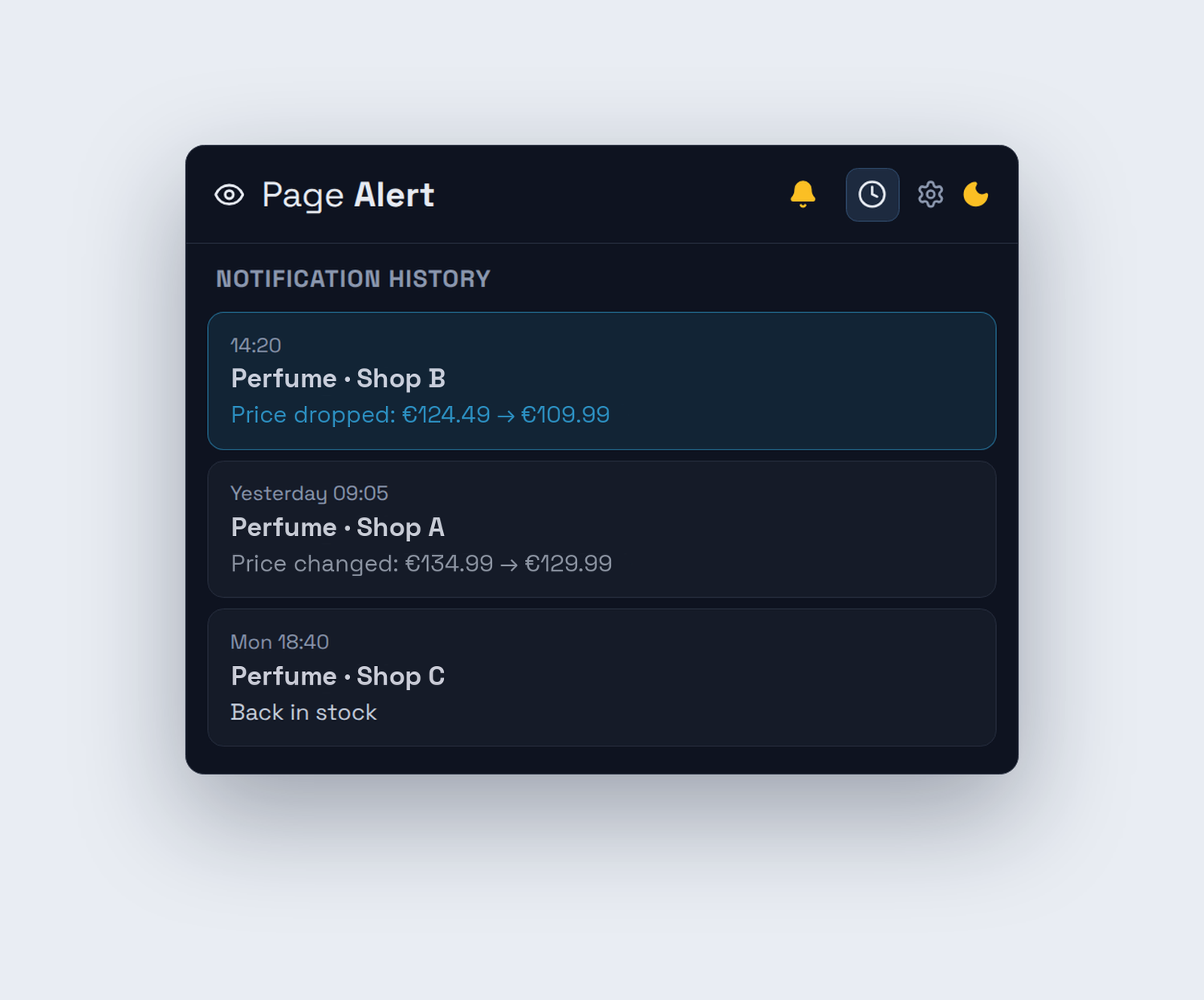
Anna klika „Otwórz stronę źródłową” i od razu jest na stronie perfum w Sklepie B. Weekendowa wyprzedaż wciąż trwa. W dwóch pozostałych sklepach ceny się nie ruszyły. Anna kupuje perfumy w dwie minuty.
Potem jeszcze raz zagląda na kartę Sklepu B. Widać na niej aktualną cenę, 109,99 €, cenę startową, 124,49 €, i różnicę: minus 14,50 €, czyli 11,6 procent.
Anna nie usuwa alertów. Sama też chciałaby mieć te perfumy, tylko nie za pełną cenę.
Krok po kroku
Krok 1. Otwórz stronę produktu w pierwszym sklepie.
Krok 2. Kliknij ikonę Page Alert, a potem „Monitoruj element na tej stronie”.
Krok 3. Najedź kursorem na cenę. Wokół niej pojawi się ramka, a podpowiedź pokaże rozpoznaną cenę, tak jak na zrzucie poniżej.
Krok 4. Kliknij cenę.
Krok 5. Etykieta „Cena produktu” jest już podpowiedziana. Dopisz nazwę sklepu albo wpisz własną.
Krok 6. Zacznij monitorowanie i zamknij stronę.
Krok 7. Powtórz to samo w każdym kolejnym sklepie. Każdy sklep to osobny alert, więc na liście zobaczysz po jednej karcie na sklep.
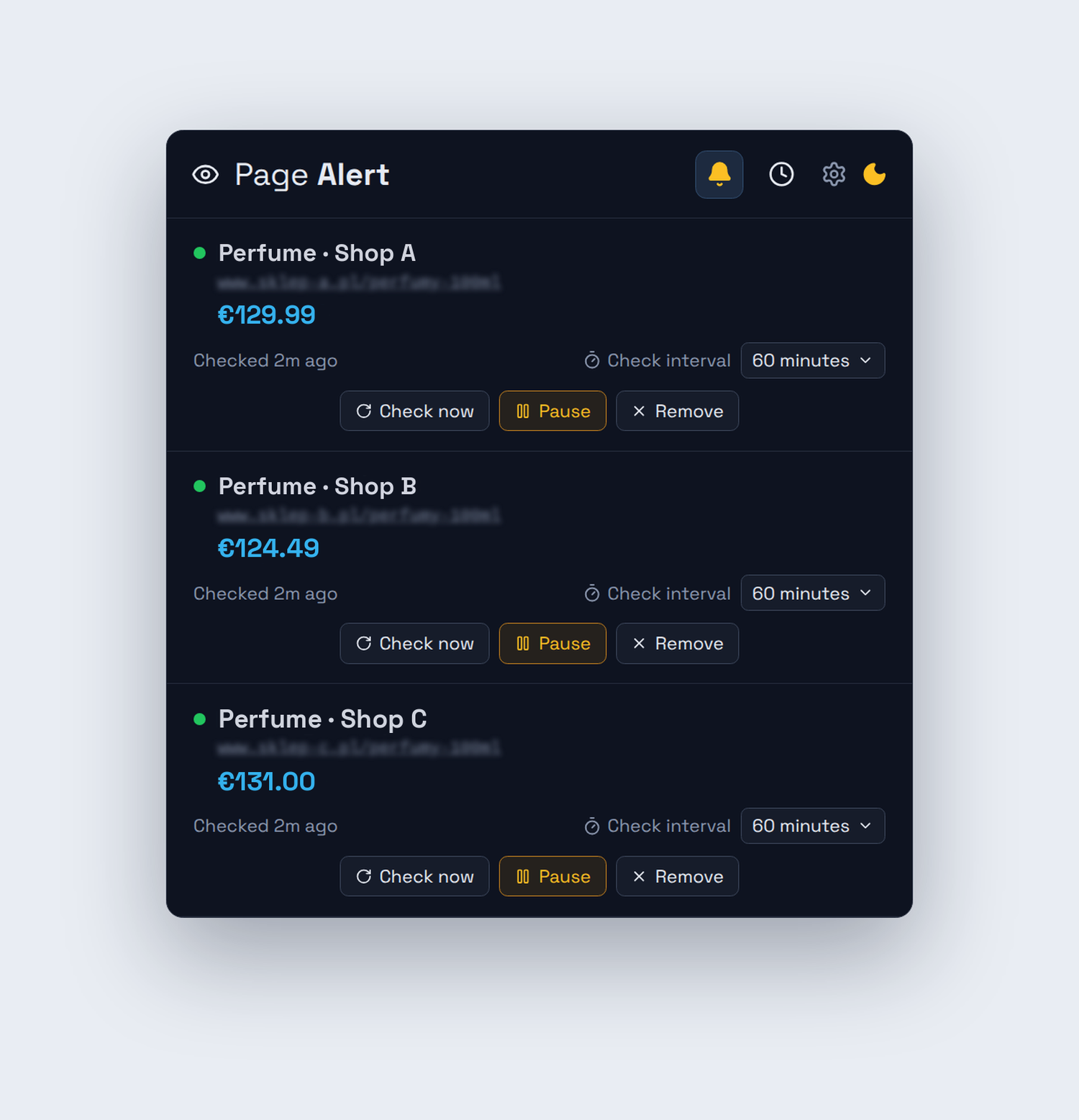
Krok 8. Gdy cena się zmieni, otwórz kartę alertu. Zobaczysz aktualną cenę, cenę startową i różnicę.
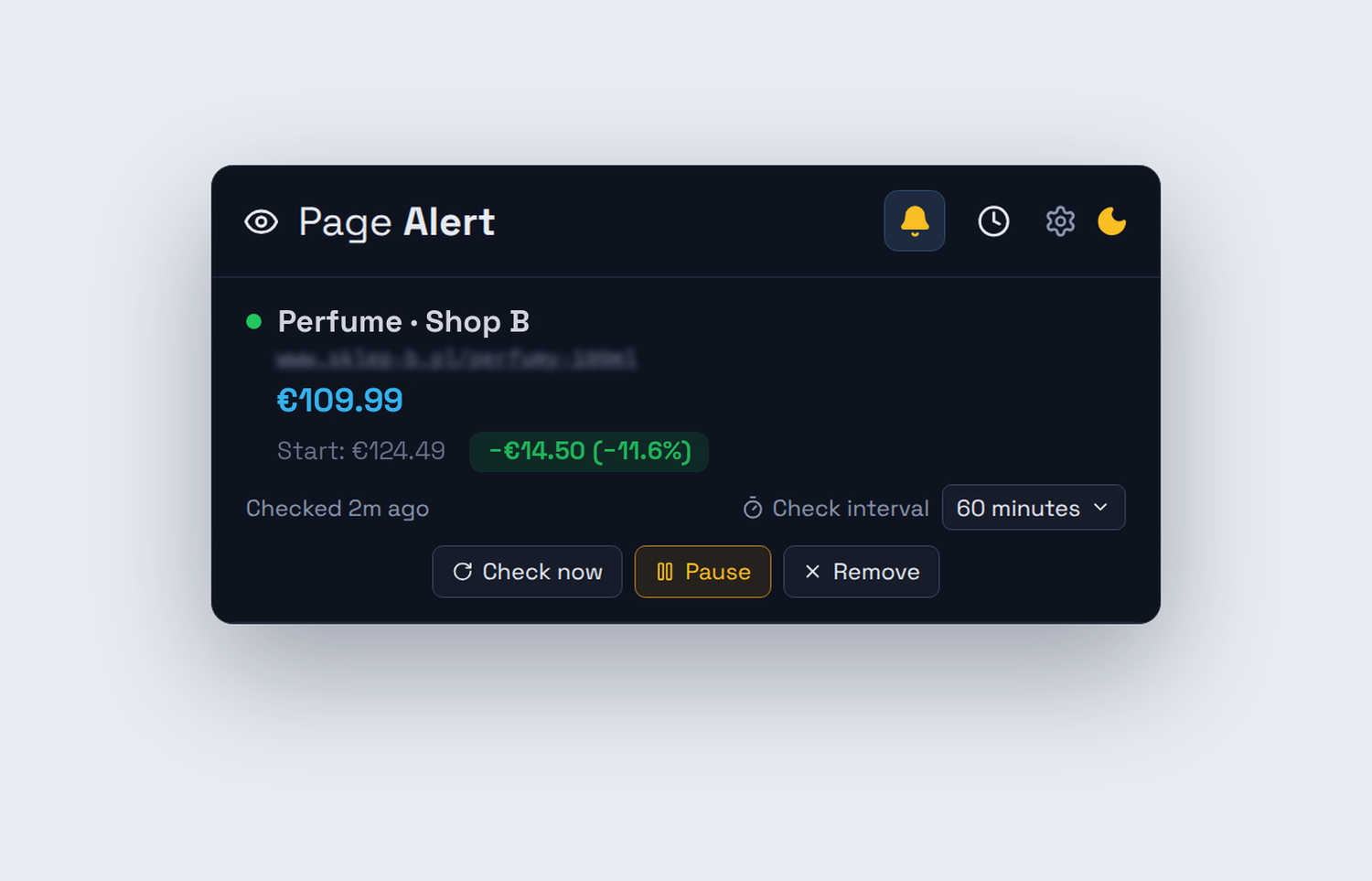
Wskazówka: dopisz do etykiety nazwę sklepu, żeby od razu wiedzieć, gdzie spadła cena.
Wskazówka: zaznacz samą cenę, a nie cały blok produktu. Wtedy alert nie zareaguje na nowe zdjęcie, opinie czy opis.
Wskazówka: jeśli sklep pokazuje dwie ceny, starą przekreśloną i nową, zaznacz tę, którą naprawdę zapłacisz.
Chcesz spróbować jak Anna? Page Alert jest za darmo: Chrome Web Store · Microsoft Edge Add-ons.
Gdzie jeszcze to działa
To samo działa dla każdej pojedynczej wartości na stronie: cen biletów, kursów walut, cen paliwa albo produktu, który wyprzedał się w kilka godzin. Wszędzie tam, gdzie czekasz na jedną liczbę albo jedno słowo.
Rozdział 3. Tomek i Kasia szukają mieszkania

Tomek i Kasia przestali co godzinę przewijać ogłoszenia. I jako pierwsi zadzwonili w sprawie mieszkania, które jeszcze tego samego dnia zniknęło z portalu.
Problem
Tomek i Kasia szukają mieszkania na wynajem: dwa pokoje, blisko pracy Kasi, rozsądny czynsz. Na portalu z ogłoszeniami ustawili filtry i co kilka godzin przewijają wyniki.
Szybko uczą się, jak to działa. Dobre mieszkanie w dobrej cenie wisi na portalu kilka godzin. Raz Kasia dzwoni do właściciela w porze lunchu, a on mówi: „Przykro mi, od rana dzwoniło osiem osób. Jutro podpisuję umowę”.
Od tej pory sprawdzają na zmianę. Tomek rano przed pracą, Kasia w przerwie, oboje wieczorem. Przy kolacji zamiast rozmawiać przewijają tę samą listę. Najczęściej nie ma nic nowego. A kiedy coś się pojawi, okazuje się, że ktoś był szybszy.
Rozwiązanie
Tomek zauważa, że tym razem nie chodzi o jedną wartość. Chodzi o całą listę. Nie czekają, aż zmieni się cena jednego konkretnego mieszkania. Czekają na nowe ogłoszenie, którego jeszcze nie ma.
Właśnie do tego służy monitorowanie listy. Page Alert zapamiętuje, co jest na liście, i daje znać, gdy coś zostanie dodane albo usunięte.
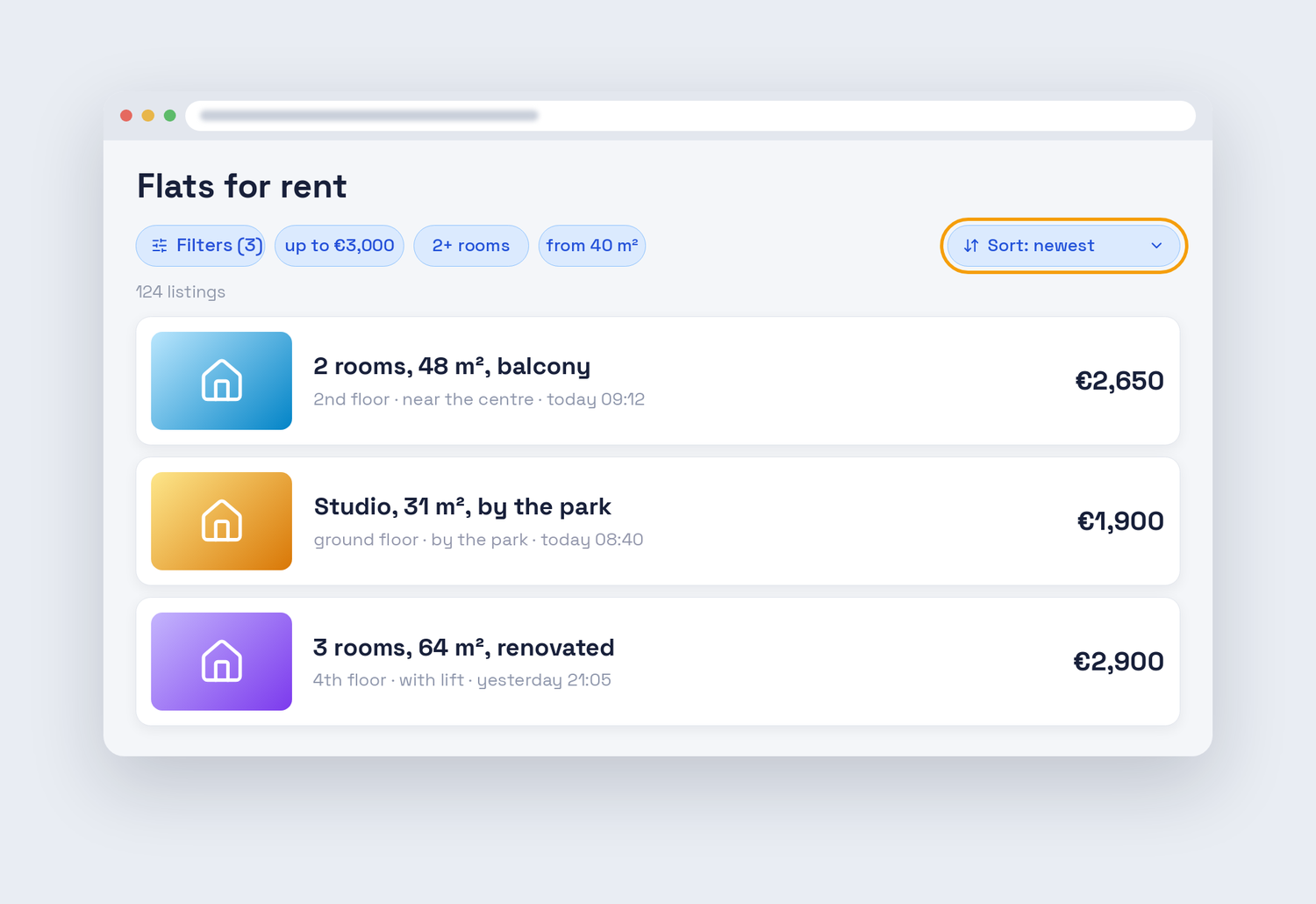
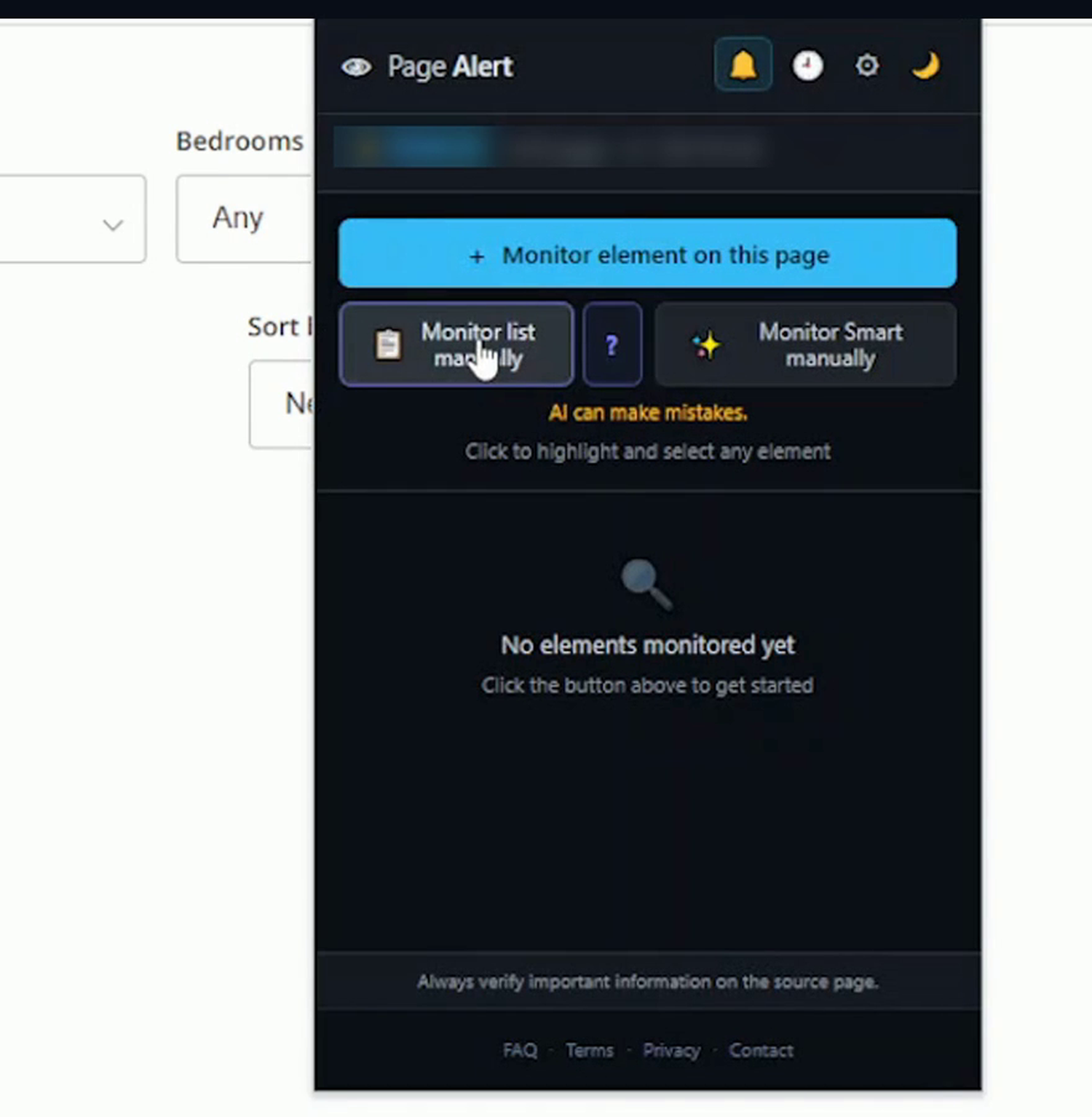
Tomek otwiera portal i ustawia filtry: co najmniej dwa pokoje, czynsz do 3000 €, co najmniej 40 m². Sortuje wyniki od najnowszych. Potem klika ikonę Page Alert i wybiera „Monitoruj listę ręcznie”.
Page Alert prosi, żeby wskazał dwie różne pozycje z tej samej listy. Tomek klika pierwsze ogłoszenie, całą kartę ze zdjęciem i ceną, a potem drugie, tuż obok. Zaznaczone ogłoszenia dostają numery 1 i 2. Na tej podstawie Page Alert rozpoznaje powtarzającą się listę. Od teraz będzie pilnował, co do niej dochodzi, a co z niej znika.
W podglądzie Tomek widzi, ile ogłoszeń Page Alert znalazł na liście, i ich tytuły. Zmienia etykietę na „Mieszkania”, zapisuje alert i zamyka portal.
Tego wieczoru przy kolacji nikt nie sięga po telefon.
Następnego dnia
O 7:55 na laptopie Tomka wyskakuje powiadomienie. W tytule widać etykietę „Mieszkania”, a pod nią Page Alert pisze, że do listy dodano dwie pozycje, i podaje tytuły nowych ogłoszeń.
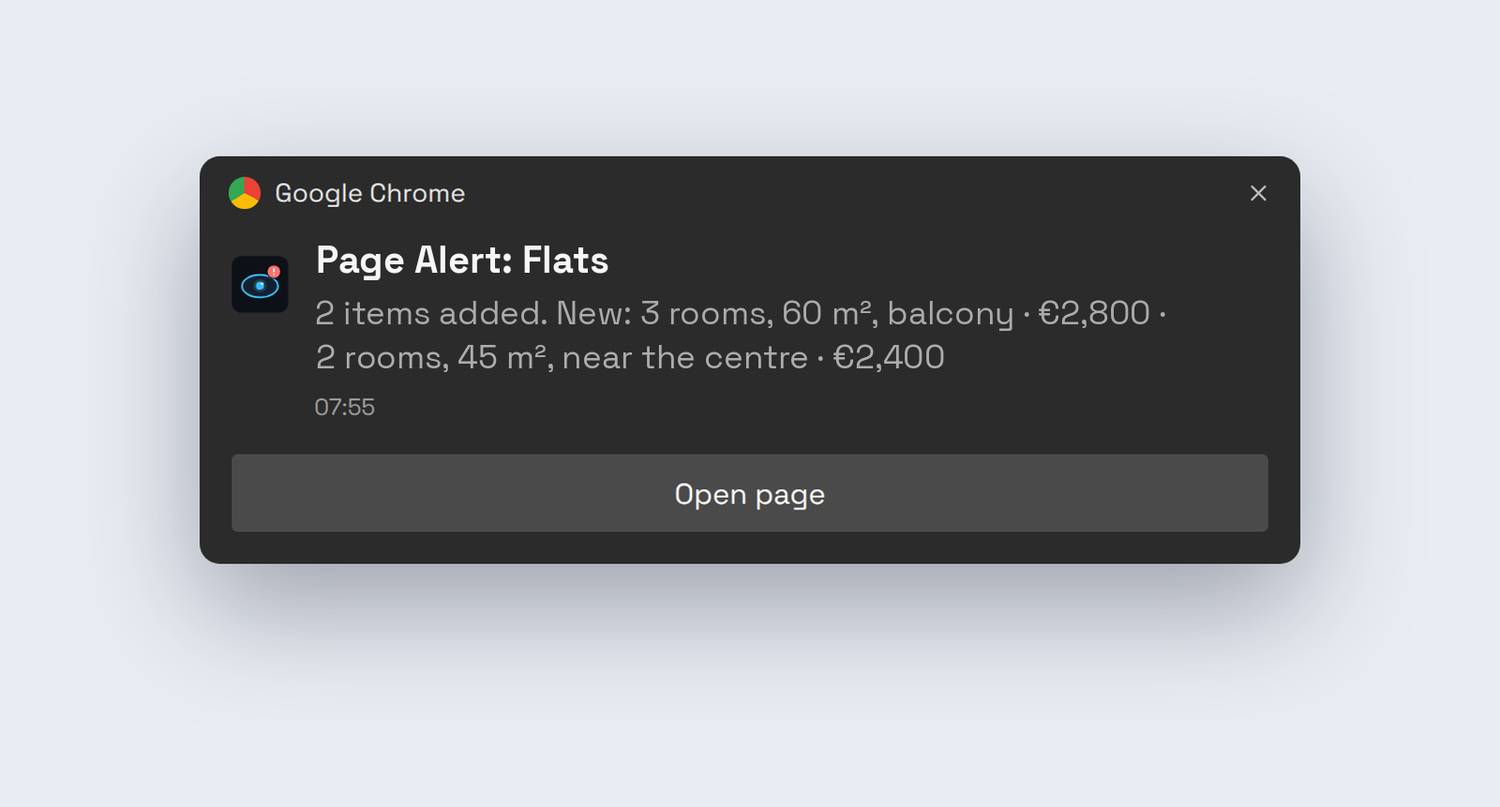
Tomek klika i jest na portalu. Pierwsze ogłoszenie, trzy pokoje za 2800 €, jest dla nich za duże i za drogie. Drugie jest idealne: dwa pokoje, 45 m², blisko centrum, 2400 €. Dodane pół godziny temu.
O 8:00 Tomek dzwoni. Jest pierwszy. Wieczorem oglądają mieszkanie, a w sobotę podpisują umowę.

Co jeszcze pokazuje lista
Monitorowanie listy wyłapuje nie tylko nowe ogłoszenia, ale też te, które znikają. Po kilku dniach Tomek i Kasia wiedzą o rynku więcej, niż kiedykolwiek dowiedzieli się z przewijania. Widzą, które mieszkania znikają w kilka godzin, a które wiszą tygodniami. To dobra wskazówka, ile naprawdę warto zapłacić.
Krok po kroku
Krok 1. Otwórz stronę z listą, na przykład wyniki wyszukiwania.
Krok 2. Ustaw filtry i posortuj wyniki od najnowszych.
Krok 3. Kliknij ikonę Page Alert, a potem „Monitoruj listę ręcznie”. Znak zapytania obok przycisku pokazuje krótką instrukcję.
Krok 4. Kliknij dwie różne pozycje z tej samej listy, najlepiej tuż obok siebie. Zaznaczaj całe karty, a nie sam tytuł czy cenę. Zaznaczone pozycje dostaną numery 1 i 2.
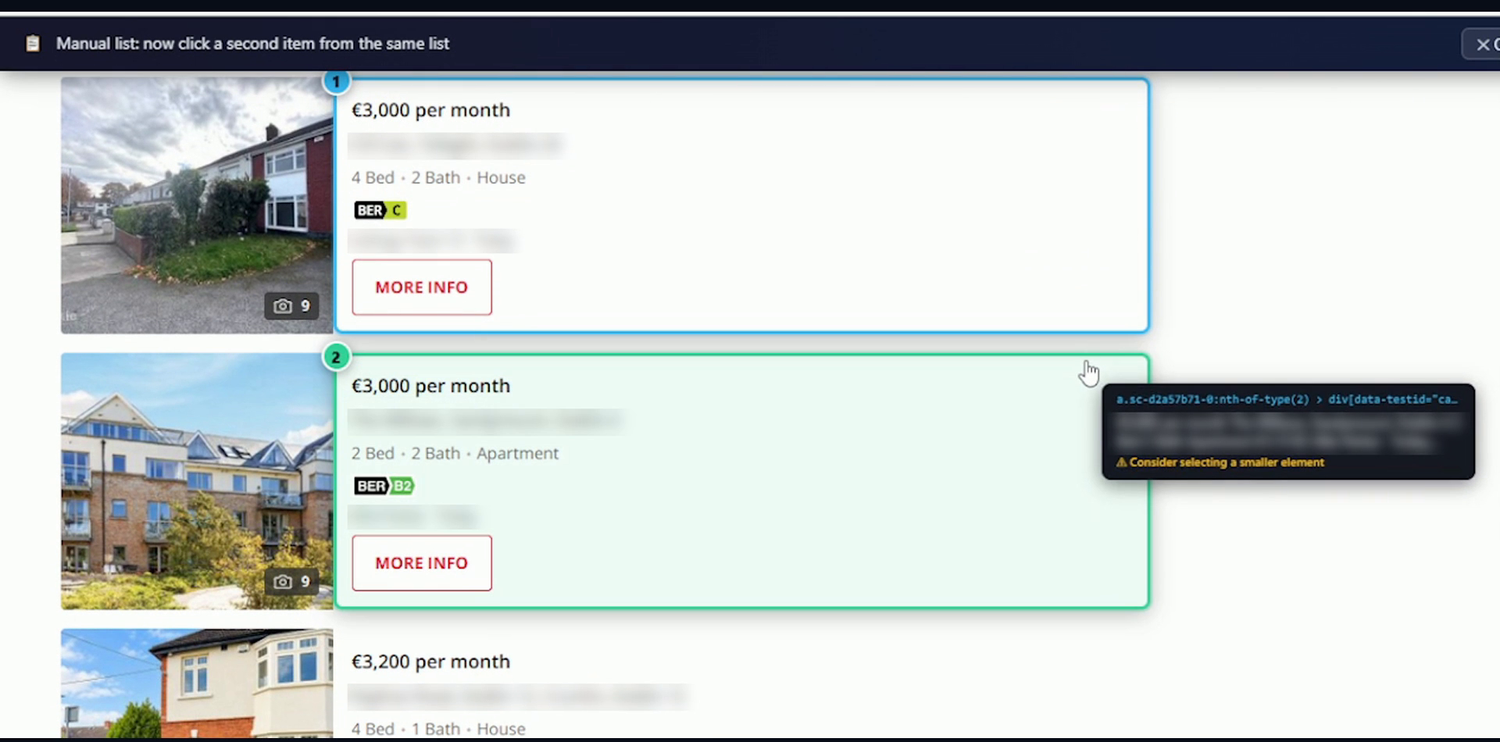
Krok 5. Sprawdź podgląd: zobaczysz, ile pozycji Page Alert znalazł na liście. Dopisz coś do etykiety albo wpisz własną.
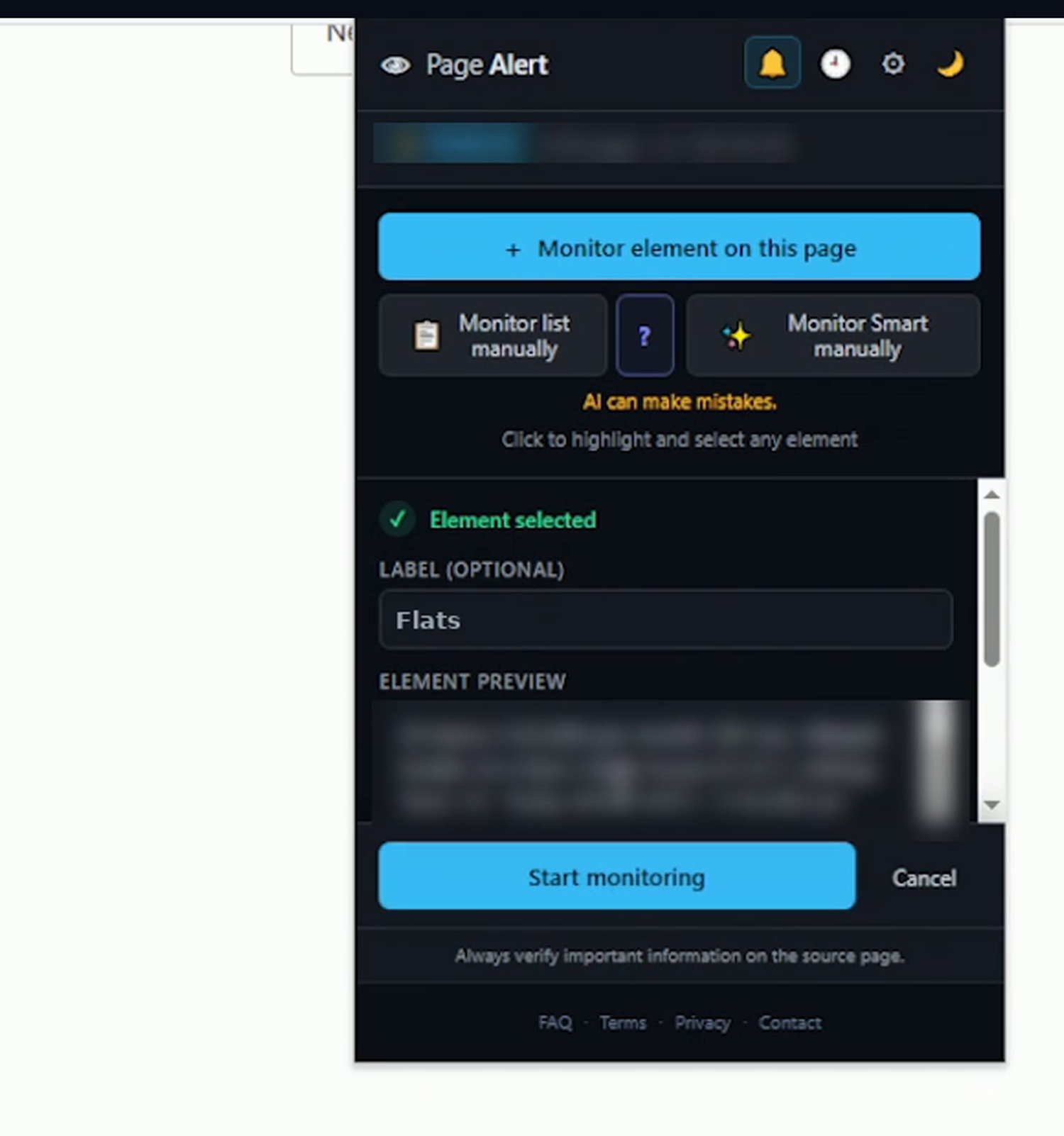
Krok 6. Zapisz alert i zamknij stronę.
Krok 7. Na karcie alertu zobaczysz, ilu pozycji pilnuje Page Alert. Tam też wybierasz, jak często ma sprawdzać listę.
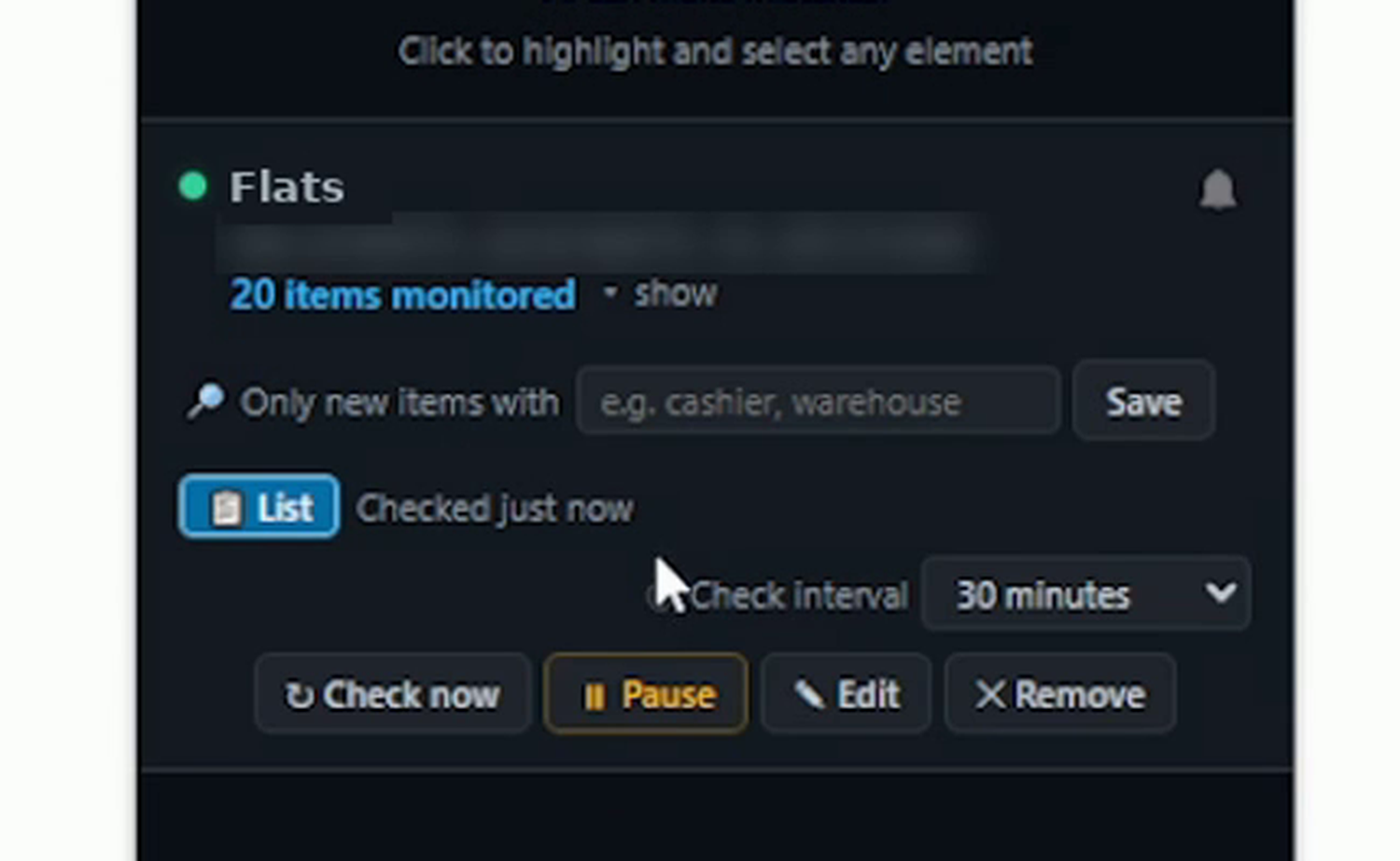
Wskazówka: najpierw ustaw filtry, a dopiero potem alert. Page Alert pilnuje strony dokładnie takiej, jaką zaznaczyłeś, razem z filtrami.
Wskazówka: wybierz obie pozycje z głównej listy wyników, a nie z ramki z polecanymi ogłoszeniami obok. Wtedy alert reaguje tylko na prawdziwe nowe pozycje.
Wskazówka: sortuj od najnowszych. Nowe ogłoszenia trafiają wtedy na górę listy i nie spadają z pierwszej strony, zanim Page Alert je zauważy.
Gdzie jeszcze to działa
Monitorowanie listy przydaje się wszędzie tam, gdzie czekasz na nową pozycję na liście: nowe oferty pracy w Twojej branży, nowe aukcje Twojego ulubionego modelu, nowe wolne terminy wizyt, nowe wpisy na liście wyników albo nowe ogłoszenia na stronie urzędu.
Rozdział 4. Piotr i praca marzeń

Piotr nie wiedział, co dokładnie zmieni się w ofercie pracy, na którą czekał. Page Alert przeczytał ją za niego i streścił zmianę w jednym zdaniu.
Problem
Piotr od dwóch lat pracuje jako backend developer i po cichu szuka nowej pracy. Na portalu z ofertami ustawił alert na wyniki wyszukiwania „backend developer”, tak jak Tomek i Kasia w rozdziale 3. Nazwał go „Oferty pracy”.
Pewnego wieczoru przychodzi powiadomienie z etykietą „Oferty pracy”: do listy dodano jedną pozycję. Od razu widać jej tytuł, tryb pracy i widełki płacowe. Piotr klika i znajduje ofertę, która wygląda, jakby napisano ją dla niego: ciekawa firma i taki projekt, o jakim zawsze marzył.
Ale są dwa haczyki. Praca jest hybrydowa, z kilkoma dniami w tygodniu w biurze. Piotr mieszka daleko i wolałby pracować w pełni zdalnie. A widełki są trochę niższe, niż się spodziewał.
Piotr wie, że takie oferty się zmieniają. Kiedy firma długo nie może znaleźć odpowiedniej osoby, łagodzi wymagania, podnosi płacę albo zgadza się na pracę zdalną. Ale nigdy nie wiadomo, co się zmieni ani kiedy. Może wymagania. Może wynagrodzenie. Może tylko jedno zdanie w środku długiego opisu.
Przez tydzień Piotr co wieczór otwiera ofertę i czyta ją od góry do dołu. I za każdym razem ma wrażenie, że mógł coś przeoczyć.
Rozwiązanie
Tym razem pilnowanie jednej liczby nie wystarczy. Piotr nie wie, która część się zmieni. Potrzebuje kogoś, kto przeczyta całą ofertę i powie mu prostymi słowami, co jest inaczej.
Do tego służy tryb Smart. Page Alert pilnuje całego bloku treści, a gdy coś się w nim zmieni, sztuczna inteligencja streszcza zmianę w kilku słowach.
Piotr otwiera ofertę, klika ikonę Page Alert i wybiera „Monitoruj Smart ręcznie”.
Klika tytuł oferty. Page Alert sam obejmuje cały blok treści: tytuł, opis, wymagania i warunki. W podglądzie Piotr widzi, że jest tam cała oferta, a nie sam tytuł. Page Alert podpowiada etykietę na podstawie tytułu. Piotr zmienia ją na „Oferta: Backend Developer”, zaczyna monitorowanie i zamyka stronę.
Dziesięć dni później
We wtorek rano przychodzi powiadomienie. W tytule jest nazwa oferty, a pod nią zamiast liczby krótkie streszczenie: „Tryb pracy zmienił się z hybrydowego na w pełni zdalny; widełki płacowe podniesiono”.
Piotr otwiera ofertę i sprawdza. Wszystko się zgadza. Jeszcze tego samego dnia wysyła CV, a tydzień później jest na rozmowie.
Gdyby czytał ofertę sam, łatwo mógłby przeoczyć tę jedną zmianę, ukrytą w długiej liście warunków.
Krok po kroku
Krok 1. Otwórz stronę, której treści chcesz pilnować.
Krok 2. Kliknij ikonę Page Alert, a potem „Monitoruj Smart ręcznie”.
Krok 3. Kliknij tytuł treści, której chcesz pilnować. Page Alert sam obejmie cały blok treści.
Krok 4. Sprawdź w podglądzie, czy jest tam cała treść, na której Ci zależy.
Krok 5. Dopisz coś do etykiety albo wpisz własną.
Krok 6. Zacznij monitorowanie i zamknij stronę.
Krok 7. Gdy treść się zmieni, karta alertu pokaże krótkie streszczenie tego, co się zmieniło.
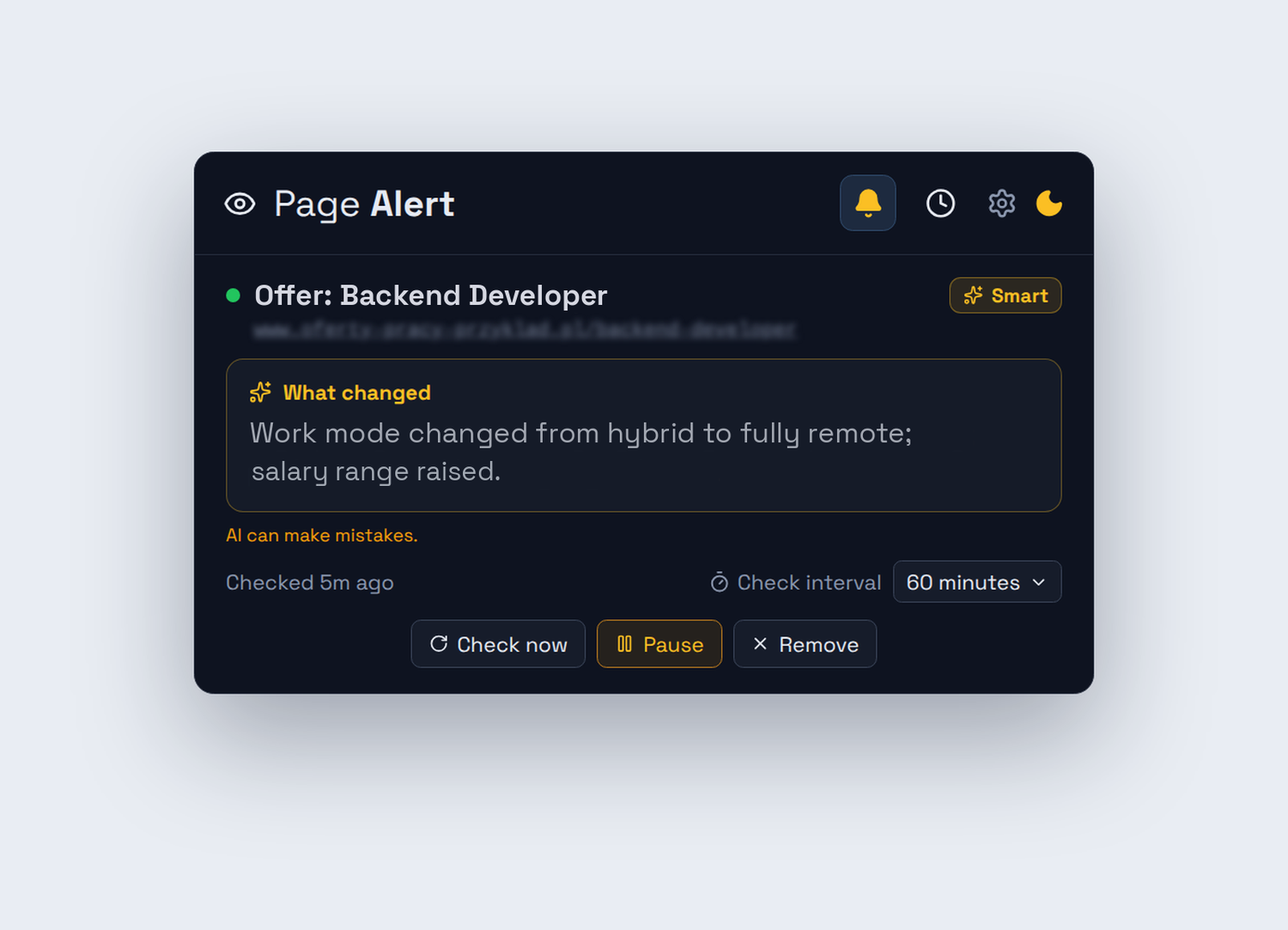
Wskazówka: sztuczna inteligencja może się mylić. Streszczenie mówi Ci, że coś się zmieniło, i mniej więcej co. Przed każdą ważną decyzją zawsze sprawdź treść na stronie źródłowej, tak jak zrobił Piotr.
Wskazówka: używaj trybu Smart, gdy nie wiesz, co się zmieni. Gdy czekasz na jedną konkretną liczbę, na przykład cenę, wystarczy zwykłe monitorowanie elementu.
Gdzie jeszcze to działa
Smart przydaje się wszędzie tam, gdzie zmiana może się ukryć w długim tekście: w ogłoszeniu o przetargu, regulaminie promocji, zasadach rekrutacji na studia, opisie kursu, komunikacie urzędu albo zasadach programu, w którym bierzesz udział.
Rozdział 5. Magda i bilety na koncert

Bilety na koncert ulubionego zespołu Magdy wyprzedały się w dwadzieścia minut. Magda i tak trafiła na koncert, bo Page Alert pilnował jednej jedynej liczby: ile biletów jest dostępnych.
Problem
Magda czeka na ten koncert od trzech lat. Zespół zagra w pobliskiej hali tylko raz, w sobotę o 20:00. W dniu otwarcia sprzedaży Magda siedzi przy laptopie od rana, ale strona ciągle się zawiesza. Gdy w końcu się ładuje, Magda widzi tylko „Dostępne bilety: 0” i szary przycisk „Wyprzedane”.
Koleżanka mówi jej, że organizator czasem dorzuca nową pulę biletów albo wystawia zwroty. Bez uprzedzenia, o każdej porze dnia. Kto pierwszy, ten lepszy.
Przez kolejne dni Magda sprawdza stronę przy każdej okazji: w tramwaju, w kolejce w sklepie, przed snem. Raz widzi cztery wolne bilety, ale zanim zdąży kliknąć, licznik znowu pokazuje zero.
Rozwiązanie
Magdy nie obchodzi cała strona. Obchodzi ją jedna liczba: ile biletów jest dostępnych. Gdy podskoczy powyżej zera, musi wiedzieć od razu.
Otwiera stronę z biletami, klika ikonę Page Alert i wybiera „Monitoruj element na tej stronie”. Najeżdża kursorem na liczbę dostępnych biletów. W podpowiedzi widzi, że Page Alert rozpoznał licznik, a nie cenę czy datę.
Magda klika. Zmienia etykietę na „Bilety na koncert” i zaczyna monitorowanie. Częstotliwość sprawdzania zostawia na 60 minut.
Poniedziałek, 7:42
Magda je śniadanie, laptop stoi otwarty na kuchennym stole. Nagle w rogu ekranu wyskakuje powiadomienie z etykietą „Bilety na koncert”: wartość zmieniła się z 0 na 150. Organizator dorzucił nową pulę biletów.
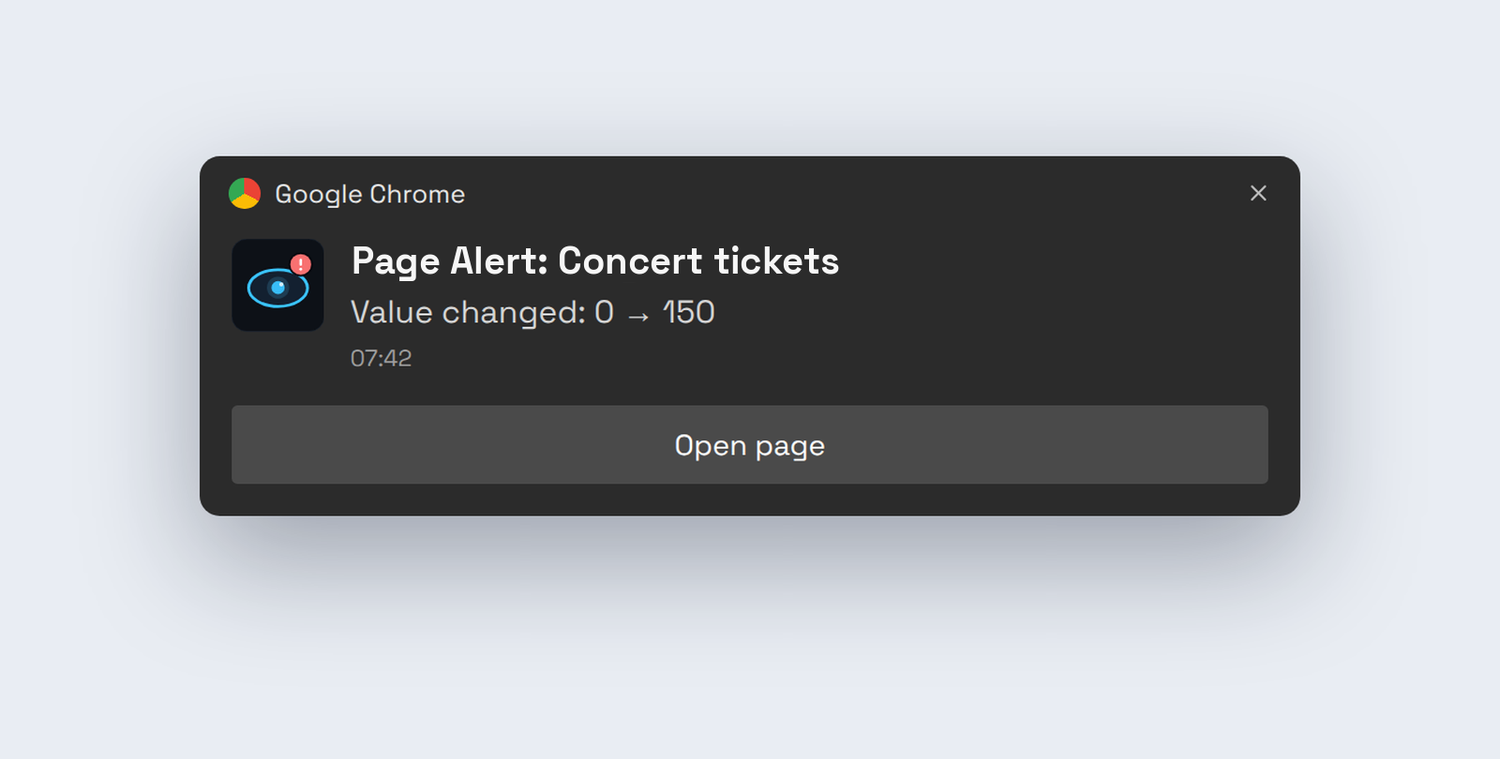
Magda klika „Otwórz stronę” i jest na stronie z biletami. Dwa bilety lądują w koszyku, a minutę później są opłacone. Magda wsiada do tramwaju z szerokim uśmiechem. Do wieczora cała nowa pula jest wyprzedana.
Karta alertu wszystko to zapisuje: wartość startowa 0, aktualna wartość 150, różnica plus 150 i ostatnia zmiana dziś o 7:42.
Miesiąc później Magda stoi tuż przed sceną. Przy pierwszej piosence ma łzy w oczach.

Krok po kroku
Krok 1. Otwórz stronę z liczbą, której chcesz pilnować.
Krok 2. Kliknij ikonę Page Alert, a potem „Monitoruj element na tej stronie”.
Krok 3. Najedź kursorem na liczbę. Sprawdź w podpowiedzi, czy Page Alert rozpoznał ją jako licznik.
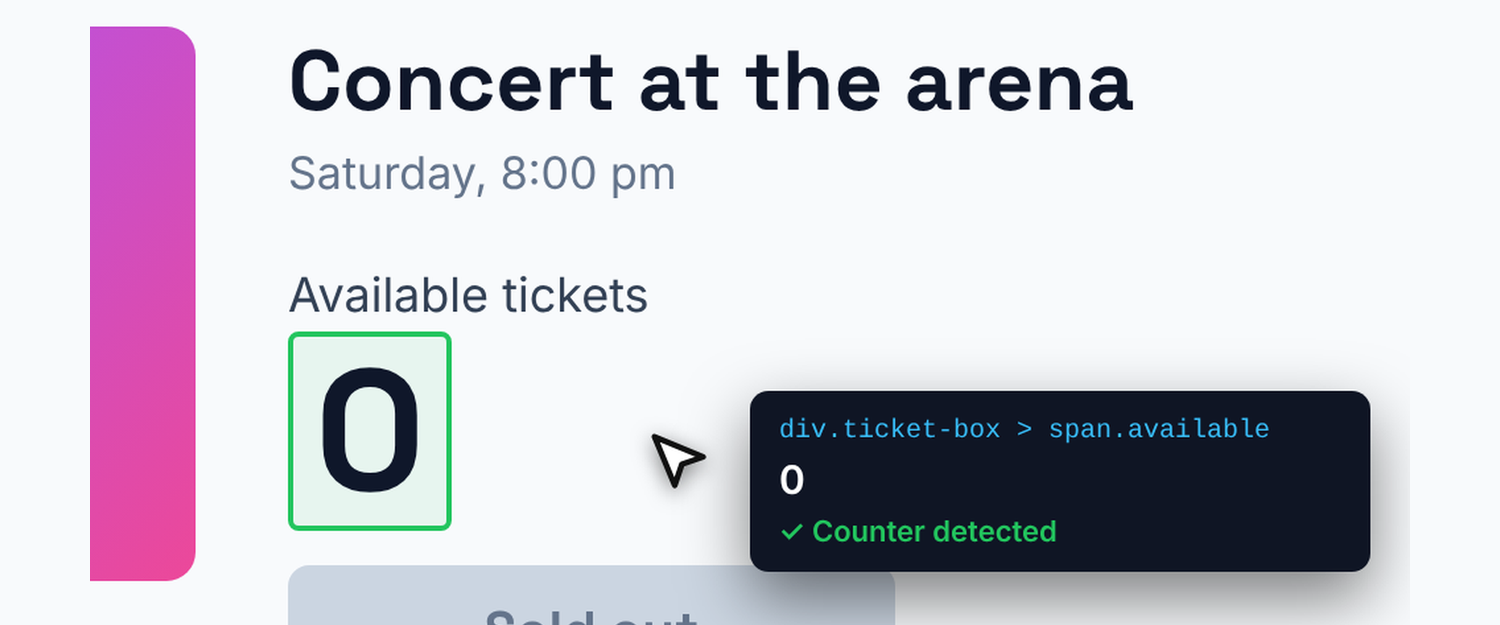
Krok 4. Kliknij liczbę.
Krok 5. Dopisz coś do podpowiedzianej etykiety albo wpisz własną.
Krok 6. Zacznij monitorowanie i zamknij stronę.
Krok 7. Gdy liczba się zmieni, karta alertu pokaże wartość startową, aktualną wartość i różnicę.
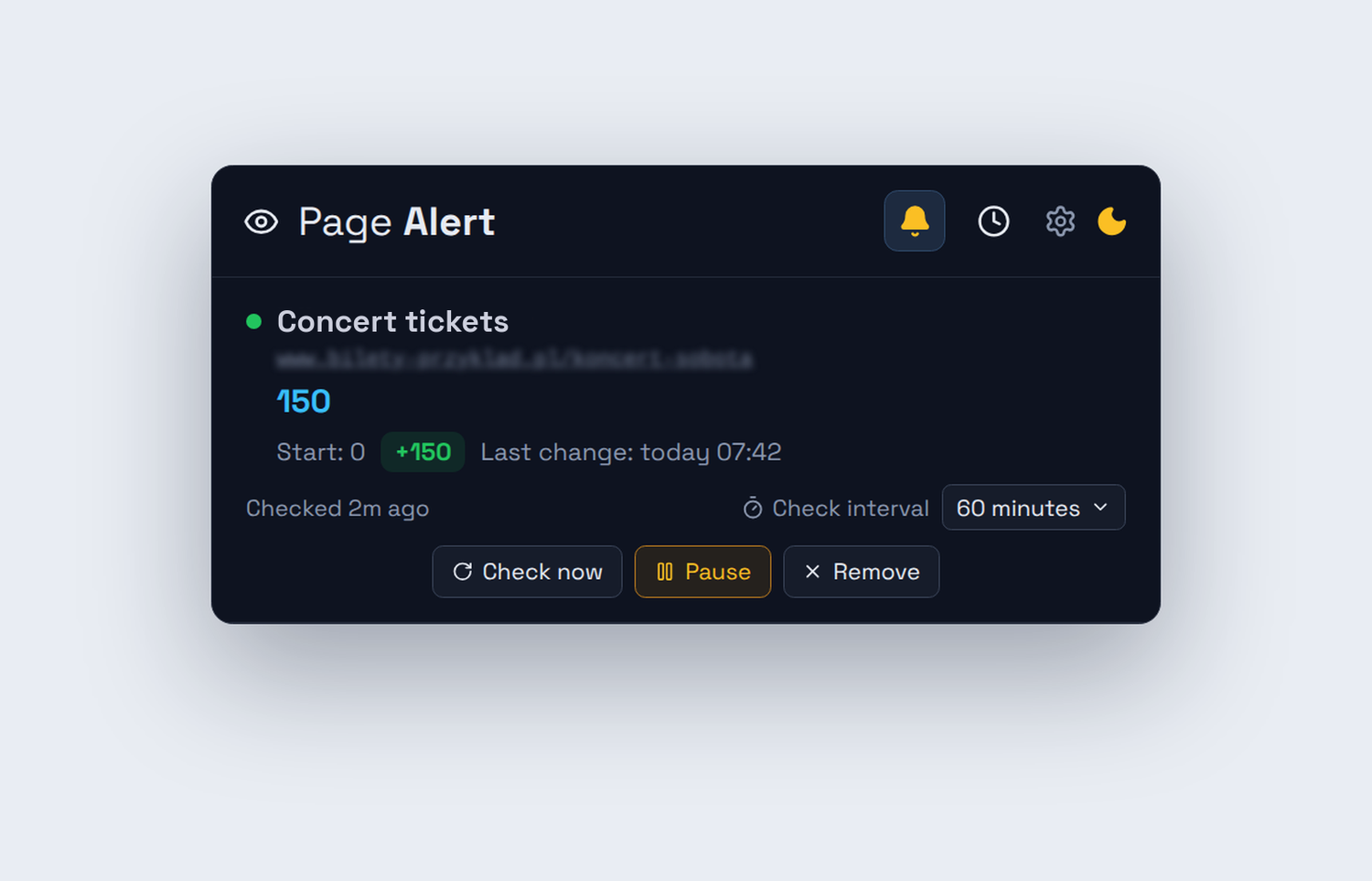
Wskazówka: zaznacz samą liczbę, a nie cały wiersz z opisem i ceną. Wtedy alert zareaguje tylko na zmianę liczby biletów.
Wskazówka: Page Alert odróżnia licznik od ceny i od temperatury, więc powiadomienie jasno mówi, że zmieniła się liczba. Na przykład: „Liczba ocen zmieniła się ze 111 na 114”.
Ty też na coś czekasz? Ustaw swój pierwszy alert: Chrome Web Store · Microsoft Edge Add-ons.
Gdzie jeszcze to działa
Licznik przydaje się wszędzie tam, gdzie czekasz na zmianę liczby: wolnych miejsc na zajęciach dziecka, wolnych terminów wizyt, sztuk produktu pozostałych w magazynie, ofert pracy w Twojej branży albo opinii o Twoim własnym produkcie.
Rozdział 6. Paweł, dziennikarz

Paweł połączył dwa tryby Page Alert. I napisał tekst o zmianie, którą urząd miasta wprowadził po cichu, zanim ktokolwiek inny ją zauważył.
Problem
Paweł pisze dla lokalnego portalu informacyjnego. Jego działka to urząd miasta: komunikaty, uchwały, zmiany opłat. W tej pracy liczy się, kto jest pierwszy.
Co rano Paweł otwiera kilkanaście stron. Listę komunikatów prasowych urzędu. Projekty uchwał. Regulamin miejskiej usługi, z której korzystają tysiące mieszkańców. Ogłoszenia o konsultacjach społecznych. Przez większość dni nic się nie zmienia. Ale gdy raz coś przegapi, następnego dnia czyta o tym u konkurencji.
Najgorsze są ciche zmiany. Urząd nie zawsze ogłasza, że zaktualizował zasady. Czasem po prostu podmienia jedno zdanie w długim dokumencie na swojej stronie.
Dwa tryby, dwa zadania
Paweł dzieli swoje strony na dwie grupy.
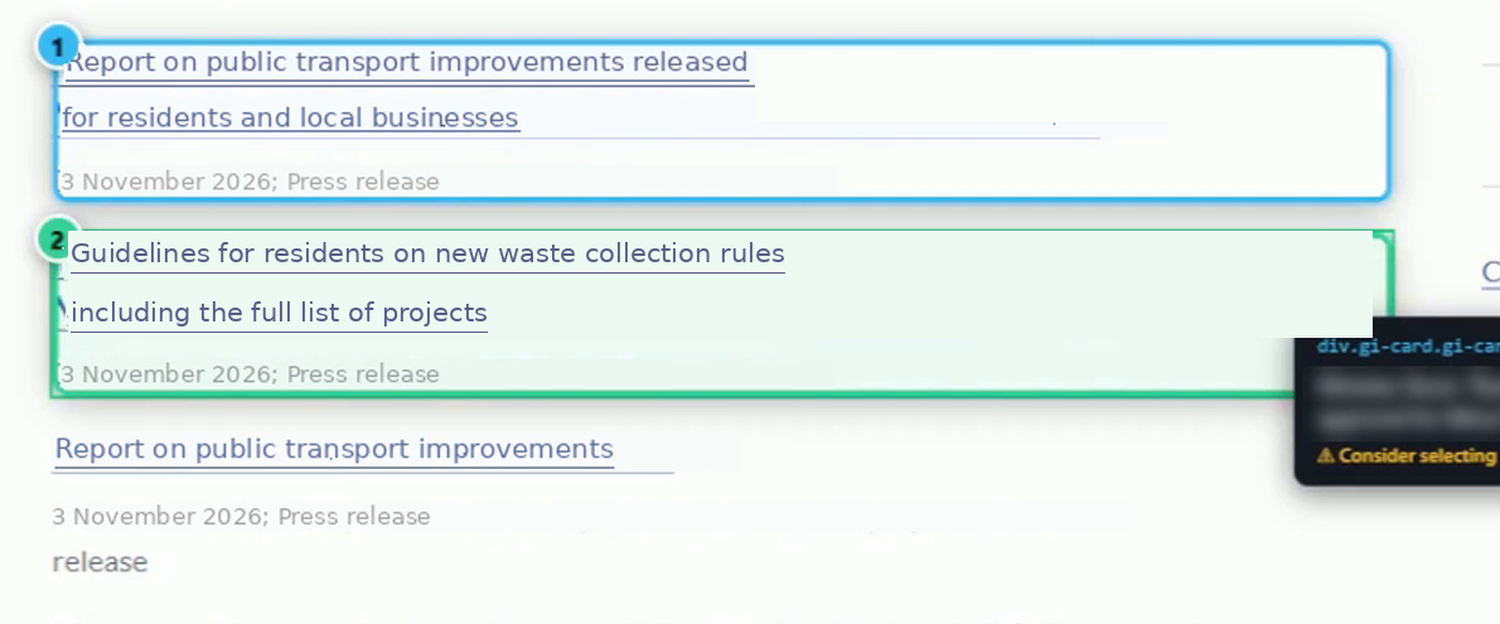
Pierwsza grupa to listy: komunikaty prasowe i ogłoszenia o konsultacjach. Tu chodzi o to, czy pojawiła się nowa pozycja. Do tego służy monitorowanie listy, tak jak u Tomka i Kasi w rozdziale 3. Paweł klika ikonę Page Alert, wybiera „Monitoruj listę ręcznie” i zaznacza dwa komunikaty tuż obok siebie. Page Alert rozpoznaje listę i od teraz pilnuje, co do niej dochodzi.
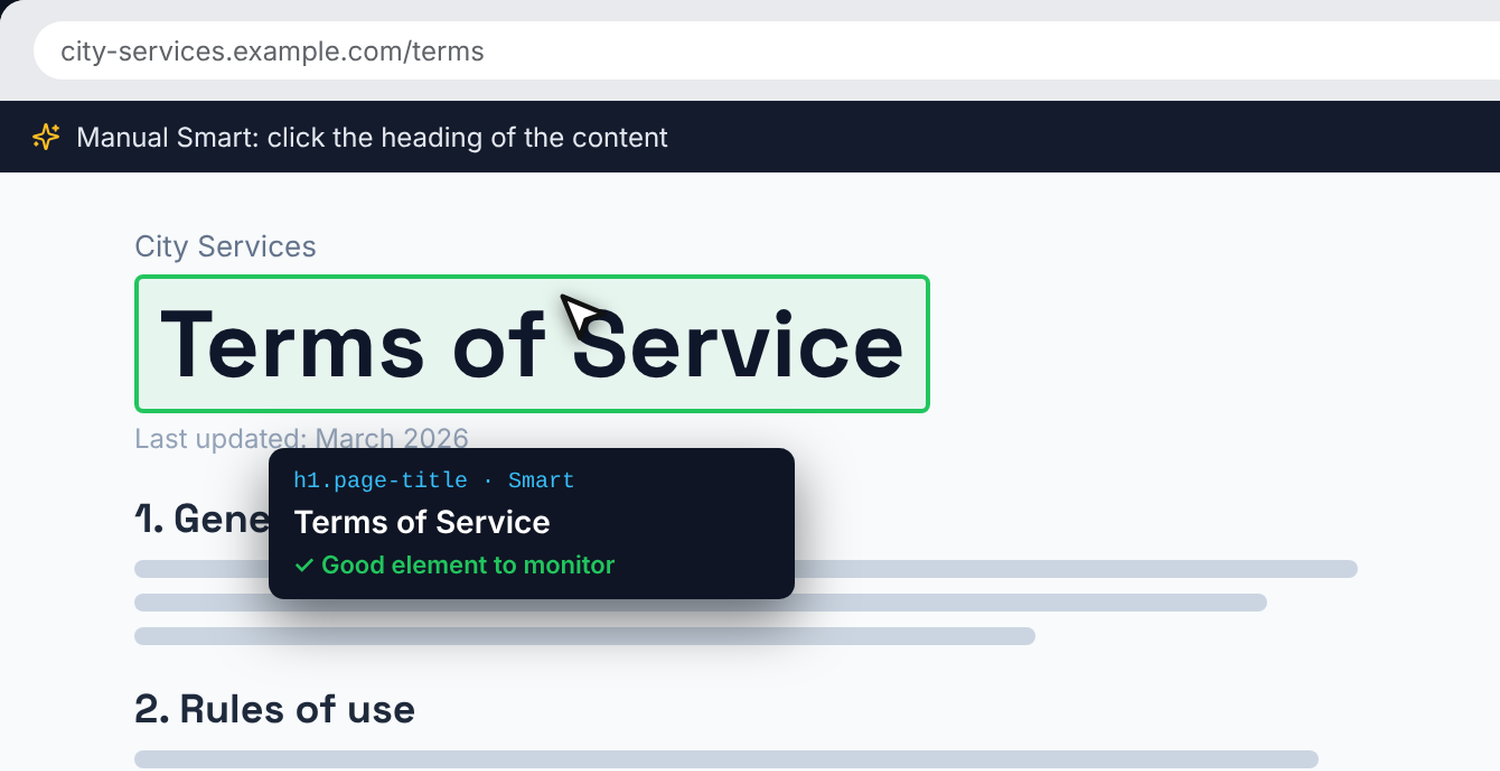
Druga grupa to długie teksty, przede wszystkim regulamin tamtej miejskiej usługi. Tu Paweł nie wie, co się zmieni. Potrzebuje trybu Smart, tak jak Piotr w rozdziale 4. Wybiera „Monitoruj Smart ręcznie” i klika tytuł „Regulamin”. Page Alert obejmuje tytuł i całą treść pod nim.
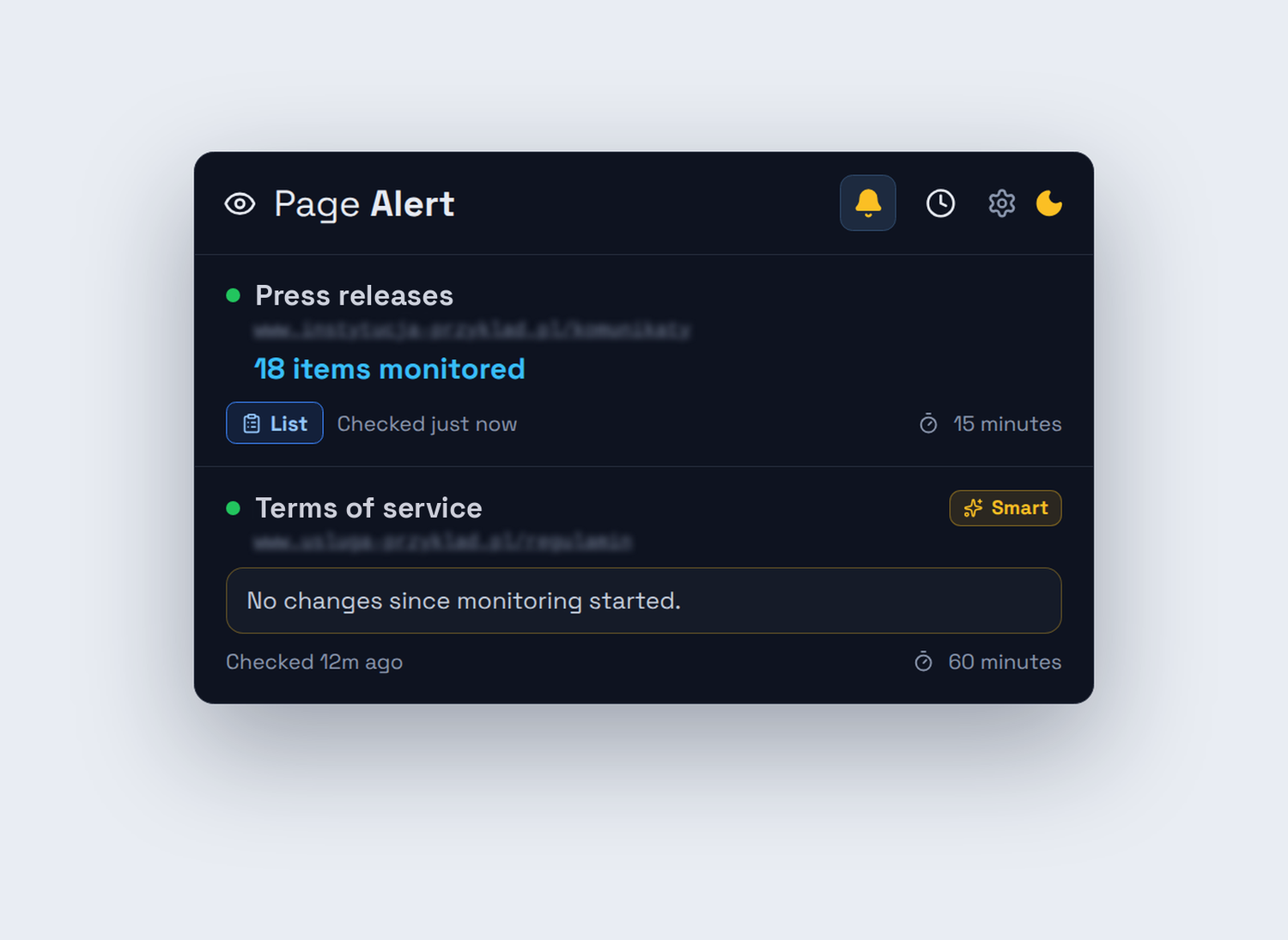
Po kwadransie strony Pawła są zaopiekowane. Każdy alert ma etykietę, która od razu mówi, czego dotyczy: „Komunikaty prasowe” i „Regulamin”.
Środa, 11:37
Przychodzi powiadomienie z etykietą „Regulamin” i streszczeniem: „Dodano zapis o przetwarzaniu danych przez partnerów; termin na reklamację skrócono z 30 do 14 dni”.
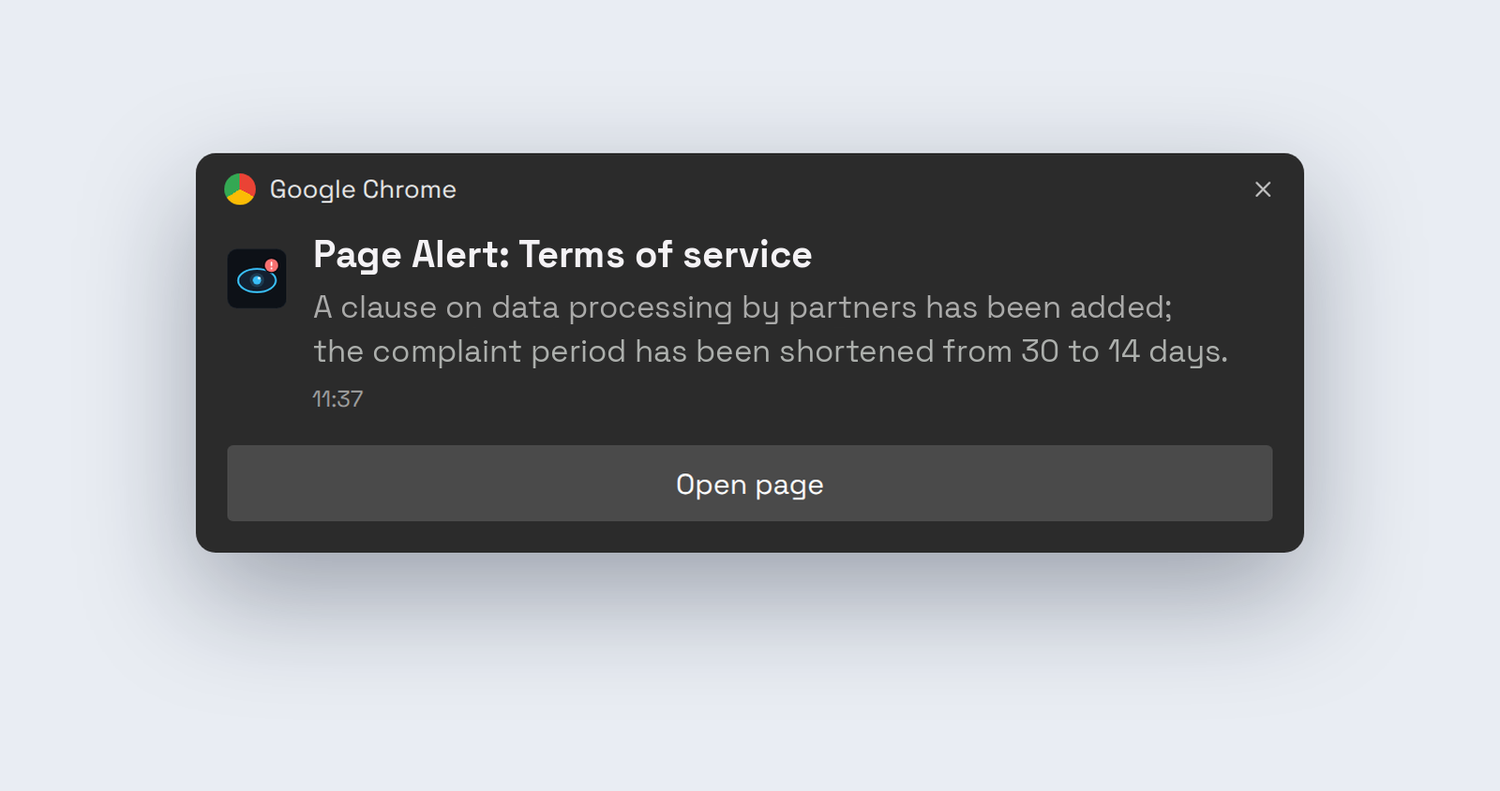
Na liście komunikatów prasowych nie ma o tej zmianie ani słowa. Paweł otwiera regulamin i sprawdza zmianę u źródła, bo wie, że streszczenie AI to tylko sygnał, a nie gotowa informacja. Wszystko się zgadza. Dzwoni do biura prasowego po komentarz. O 18:00 jego tekst jest na stronie głównej portalu.
Nowy laptop
Miesiąc później redakcja daje Pawłowi nowy komputer. Paweł nie chce od nowa ustawiać wszystkich alertów. W ustawieniach Page Alert klika „Eksportuj alerty” i zapisuje plik ze swoimi alertami. Na nowym laptopie instaluje Page Alert, klika „Importuj alerty” i wybiera ten plik. Minutę później wszystko działa tak jak wcześniej, z tymi samymi etykietami.
Bez logowania i bez hasła do zapamiętania. Bez zakładania konta: wystarczy jeden plik z alertami.
Krok po kroku
Lista komunikatów. Kliknij ikonę Page Alert, a potem „Monitoruj listę ręcznie”, i zaznacz dwa komunikaty tuż obok siebie, tak jak w rozdziale 3.
Regulamin. Kliknij „Monitoruj Smart ręcznie” i kliknij tytuł dokumentu, tak jak w rozdziale 4. Page Alert obejmie tytuł i całą treść pod nim.
Oba alerty na liście. Karta listy pokazuje, ilu pozycji pilnuje Page Alert, a karta Smart pokazuje, czy coś zmieniło się w tekście.
Przenoszenie alertów na inny komputer:
Krok 1. Na starym komputerze otwórz ustawienia Page Alert.
Krok 2. W sekcji kopii zapasowej kliknij „Eksportuj alerty” i zapisz plik.
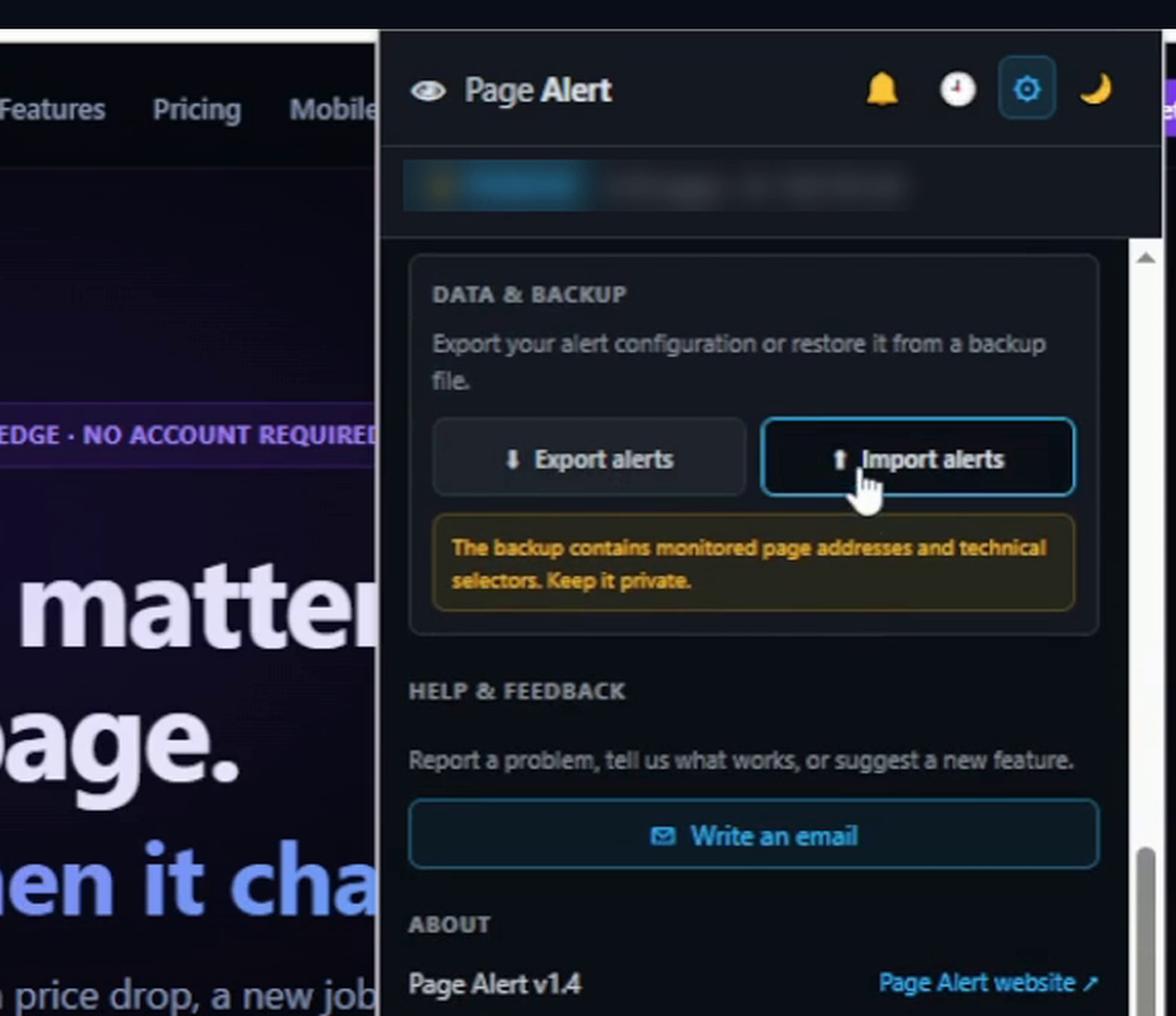
Krok 3. Przenieś plik na nowy komputer, na przykład na pendrivie albo wysyłając go sobie mailem.
Krok 4. Na nowym komputerze zainstaluj Page Alert i otwórz ustawienia.
Krok 5. Kliknij „Importuj alerty” i wybierz zapisany plik.
Wskazówka: nadawaj alertom krótkie, jasne etykiety. Gdy masz ich kilka, powiadomienie od razu mówi, której strony dotyczy.
Wskazówka: od czasu do czasu eksportuj alerty, nawet jeśli nie zmieniasz komputera. To prosta kopia zapasowa. Plik zawiera adresy stron, których pilnujesz, więc nie udostępniaj go innym.
Gdzie jeszcze to działa
Połączenie listy ze Smart przydaje się każdemu, kto śledzi jakąś instytucję: nauczycielowi, który pilnuje komunikatów kuratorium, studentowi, który śledzi ogłoszenia dziekanatu i zmiany w regulaminie studiów, albo radnemu, który chce wiedzieć o każdej nowej uchwale i każdej poprawce w jej treści.
Rozdział 7. Helena i przymrozek

Helena uratowała sadzonki pomidorów przed majowym przymrozkiem i nie musiała co godzinę sprawdzać prognozy pogody.
Problem
Helena ma mały ogródek działkowy tuż za miastem i od trzydziestu lat uprawia tam pomidory. W tym roku wyhodowała sadzonki z własnych nasion. W połowie maja wysadziła je do gruntu, dumna jak nigdy.
Ale wie, że maj bywa zdradliwy. Wystarczy jedna zimna noc i rano wszystkie sadzonki są czarne. Jeśli prognoza zapowiada przymrozek, musi wieczorem pojechać na działkę i przykryć rośliny agrowłókniną.
Prognozy zmieniają się z godziny na godzinę. Rano obiecują 8 stopni w nocy, po południu już tylko 5. Helena kilka razy dziennie otwiera stronę z pogodą na laptopie i ciągle się martwi, że coś przegapi.
Rozwiązanie
Wnuk opowiada jej o Page Alert przez telefon. Helena od razu pyta: „Muszę się gdzieś rejestrować? Bo i tak mam już o wiele za dużo haseł”. Nie musi. Bez zakładania konta, bez e-maila, bez hasła.
Helena sama instaluje Page Alert, krok po kroku, tak jak w rozdziale 1. Otwiera prognozę pogody dla miejscowości, w której jest jej działka, klika ikonę Page Alert i wybiera „Monitoruj element na tej stronie”.
Najeżdża kursorem na prognozowaną temperaturę na noc. W podpowiedzi widzi, że Page Alert rozpoznał temperaturę, a nie cenę czy licznik.
Klika. Zmienia etykietę na „Temperatura w nocy”, zaczyna monitorowanie i zamyka stronę. Wszystko zajmuje jej mniej czasu niż zrobienie herbaty.
Czwartkowy wieczór
O 17:10 Helena obiera ziemniaki na obiad. Laptop stoi włączony na kuchennym stole. W rogu ekranu wyskakuje powiadomienie z etykietą „Temperatura w nocy”: wartość zmieniła się z 3°C na −2°C.
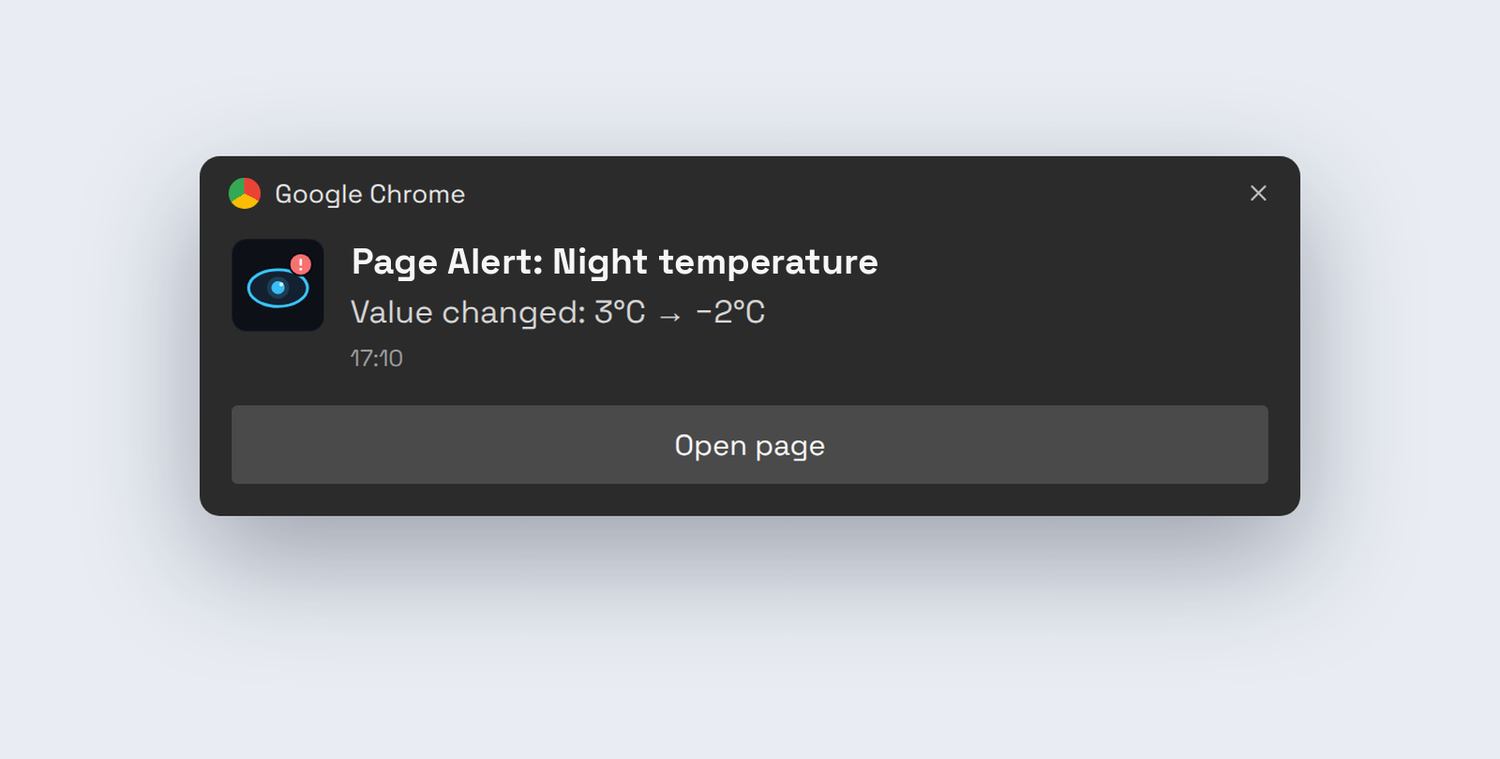
Helena zostawia ziemniaki, dzwoni do sąsiadki z działki obok i razem jadą przykryć sadzonki. Rano cały ogród jest biały od szronu, ale pomidory pod agrowłókniną mają się świetnie.

Na karcie alertu Helena widzi całą historię tamtej nocy: wartość startowa 3°C, aktualna wartość −2°C, różnica minus 5°C i ostatnia zmiana o 17:10.
Krok po kroku
Krok 1. Otwórz prognozę pogody dla miejsca, na którym Ci zależy.
Krok 2. Kliknij ikonę Page Alert, a potem „Monitoruj element na tej stronie”.
Krok 3. Najedź kursorem na temperaturę. Sprawdź w podpowiedzi, czy Page Alert rozpoznał ją jako temperaturę.
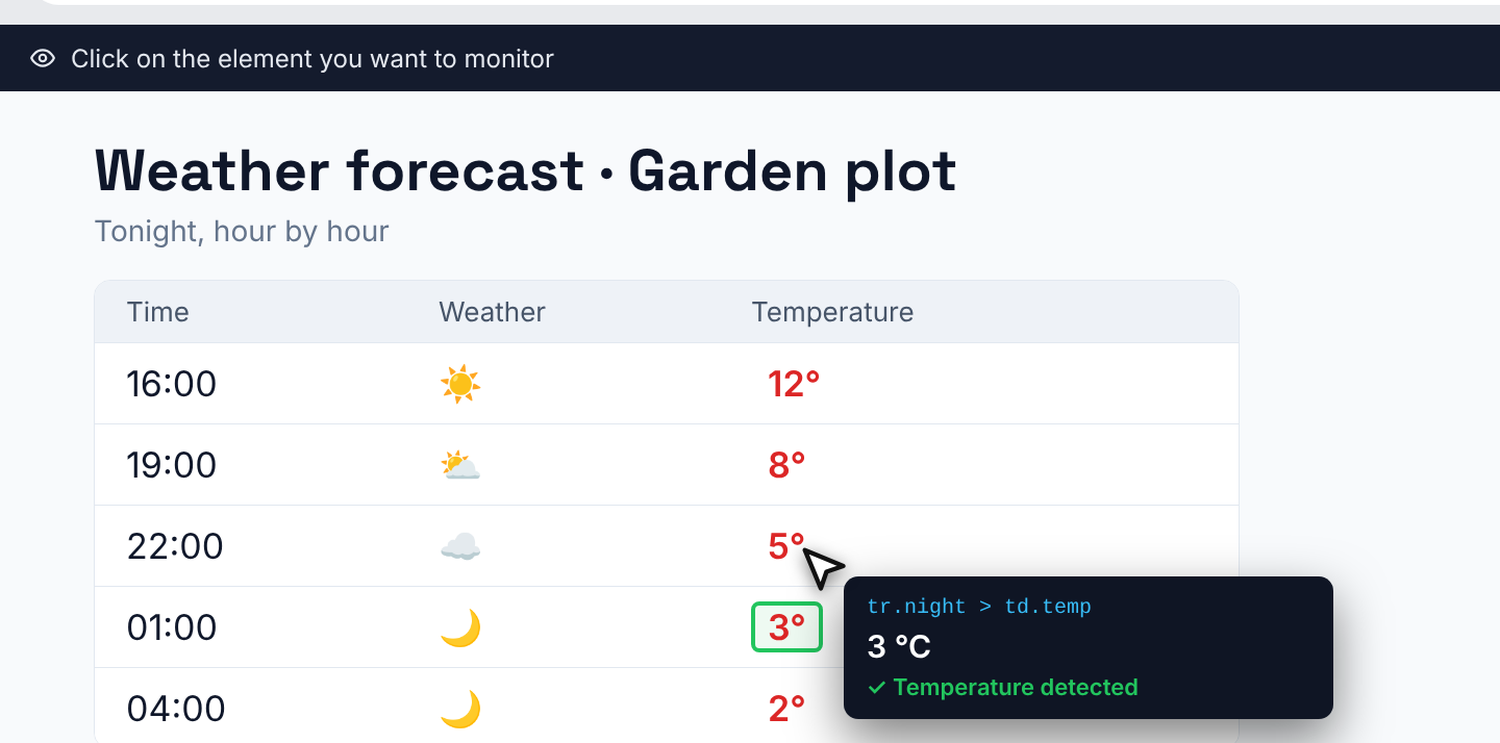
Krok 4. Kliknij temperaturę.
Krok 5. Dopisz coś do podpowiedzianej etykiety albo wpisz własną.
Krok 6. Zacznij monitorowanie i zamknij stronę.
Krok 7. Gdy temperatura się zmieni, karta alertu pokaże wartość startową, aktualną wartość i różnicę.
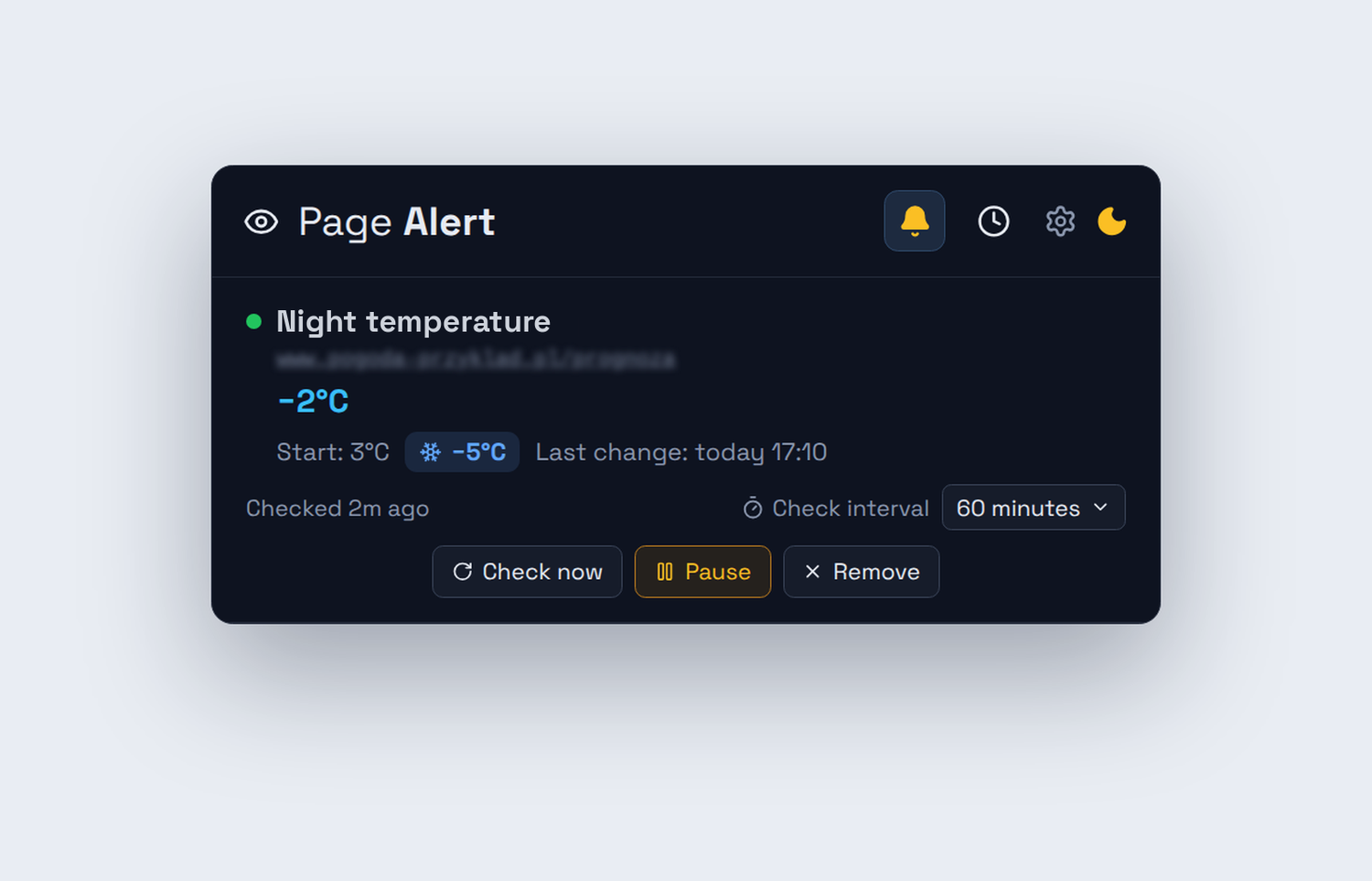
Wskazówka: wybierz temperaturę na noc, a nie bieżącą. Bieżąca temperatura zmienia się przez cały dzień, a Tobie chodzi o to, co stanie się po zmroku.
Wskazówka: niektóre strony pokazują obok siebie temperaturę i temperaturę odczuwalną. Page Alert je odróżnia. Zaznacz tę, która jest dla Ciebie ważna.
Wskazówka: jeśli chcesz dostać takie powiadomienie nawet wtedy, gdy nie siedzisz przy komputerze, zajrzyj do rozdziału 8.
Skoro Helena dała radę, Ty też dasz. Page Alert instaluje się bez zakładania konta: Chrome Web Store · Microsoft Edge Add-ons.
Gdzie jeszcze to działa
W ten sam sposób możesz pilnować każdej wartości, która zależy od pogody albo przyrody: poziomu wody w pobliskiej rzece, jakości powietrza, stężenia pyłków, jeśli masz alergię, temperatury wody w jeziorze przed urlopem albo prognozy wiatru przed wyjściem na żagle.
Rozdział 8. Telefon w kieszeni

Anna z rozdziału 2 połączyła Page Alert ze swoim telefonem. Kolejne powiadomienie poczuła w kieszeni, w drodze na lunch.
Problem
Pamiętasz, jak Anna przegapiła powiadomienie o perfumach, bo była w środku prezentacji? Wtedy uratowała ją historia powiadomień. Ale Anna wie, że następnym razem wyprzedaż może się skończyć, zanim wróci do komputera.
Tym razem Anna chce te same perfumy dla siebie. Jej alerty z rozdziału 2 wciąż działają. Ale laptop zostaje w domu, a Anna spędza dni w pracy, w biegu i na mieście.
Rozwiązanie
Page Alert ma aplikację na telefon. Nie musisz jej szukać w sklepie z aplikacjami. Otwierasz ją w przeglądarce telefonu i łączysz z komputerem jednym kodem. Wszystko o niej znajdziesz na stronie Page Alert na telefonie.
Na laptopie Anna otwiera ustawienia Page Alert. W sekcji aplikacji mobilnej klika „Połącz i synchronizuj”. Page Alert pokazuje ośmioznakowy kod parowania, ważny przez około dziesięć minut.
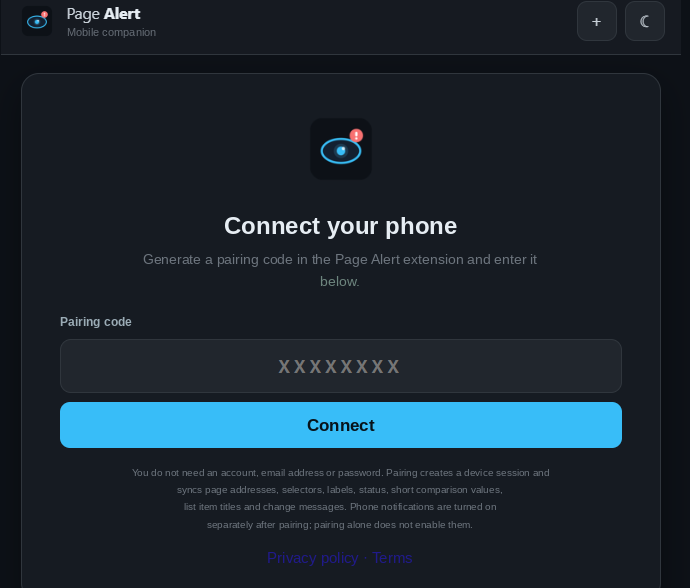
Anna otwiera aplikację Page Alert w przeglądarce telefonu, wpisuje kod w pole „Kod parowania” i stuka „Połącz”. Gotowe. Bez zakładania konta, bez e-maila i bez hasła, także na telefonie.
Na telefonie Anna widzi te same alerty co na laptopie. Na górze jest nagłówek, zakładki i powiadomienia. Na dole linki i opcja rozłączenia. Przewija się tylko lista alertów pomiędzy nimi.
Dwie rzeczy w ustawieniach telefonu
Samo połączenie nie włącza jeszcze powiadomień na telefonie. Anna włącza je osobno w aplikacji, a potem robi jeszcze dwie rzeczy.
Najpierw dodaje aplikację Page Alert do ekranu głównego. Dzięki temu otwiera się jak zwykła aplikacja, jednym stuknięciem. Na niektórych telefonach powiadomienia działają dopiero po takim dodaniu.
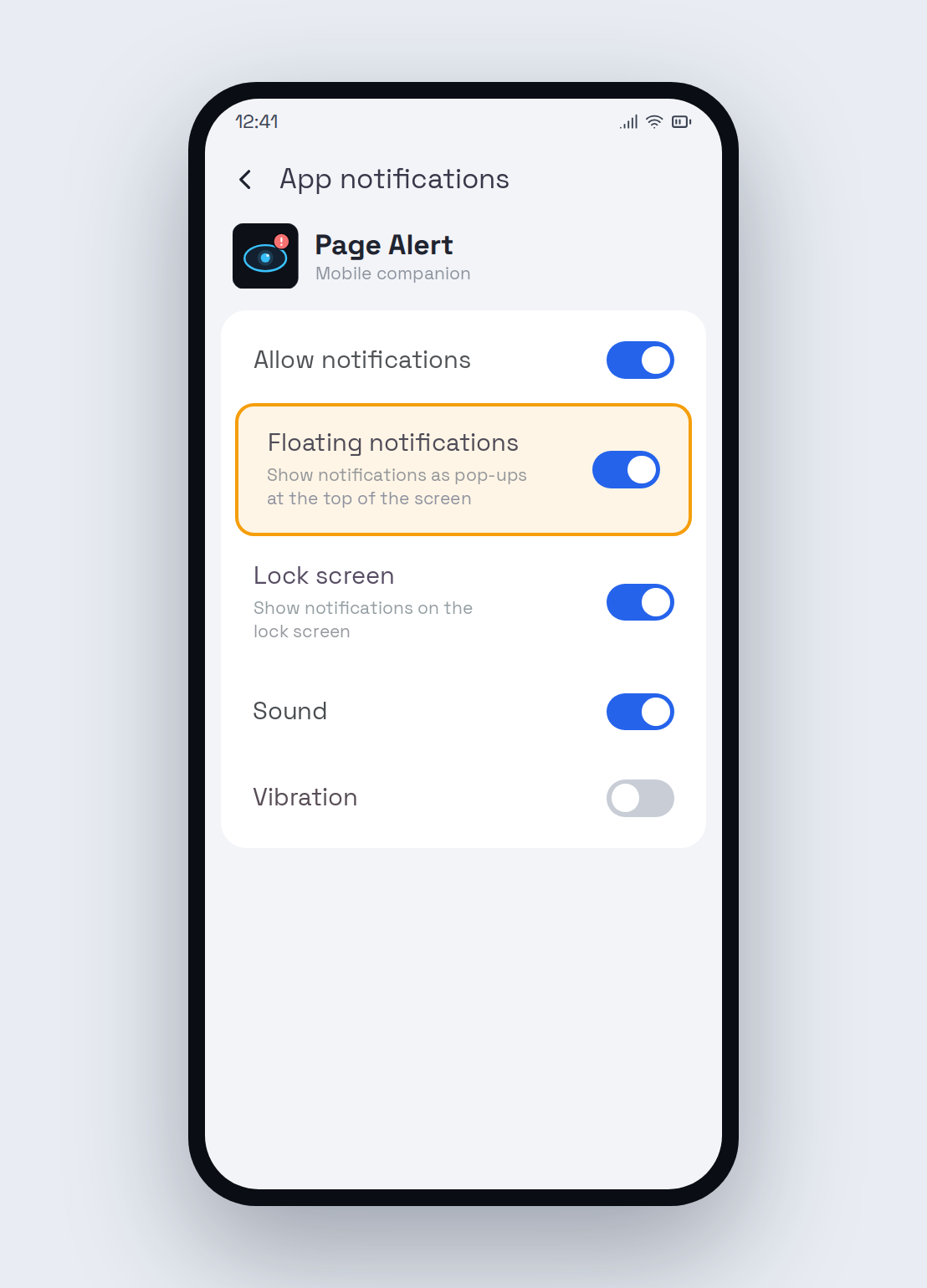
Potem w ustawieniach powiadomień telefonu włącza opcję, dzięki której powiadomienia Page Alert wyskakują na górze ekranu, zamiast chować się na liście powiadomień. Na telefonie Anny ta opcja nazywa się „powiadomienia pływające”. Na innych telefonach może mieć inną nazwę, na przykład „powiadomienia wyskakujące”.
Czwartek, 12:41
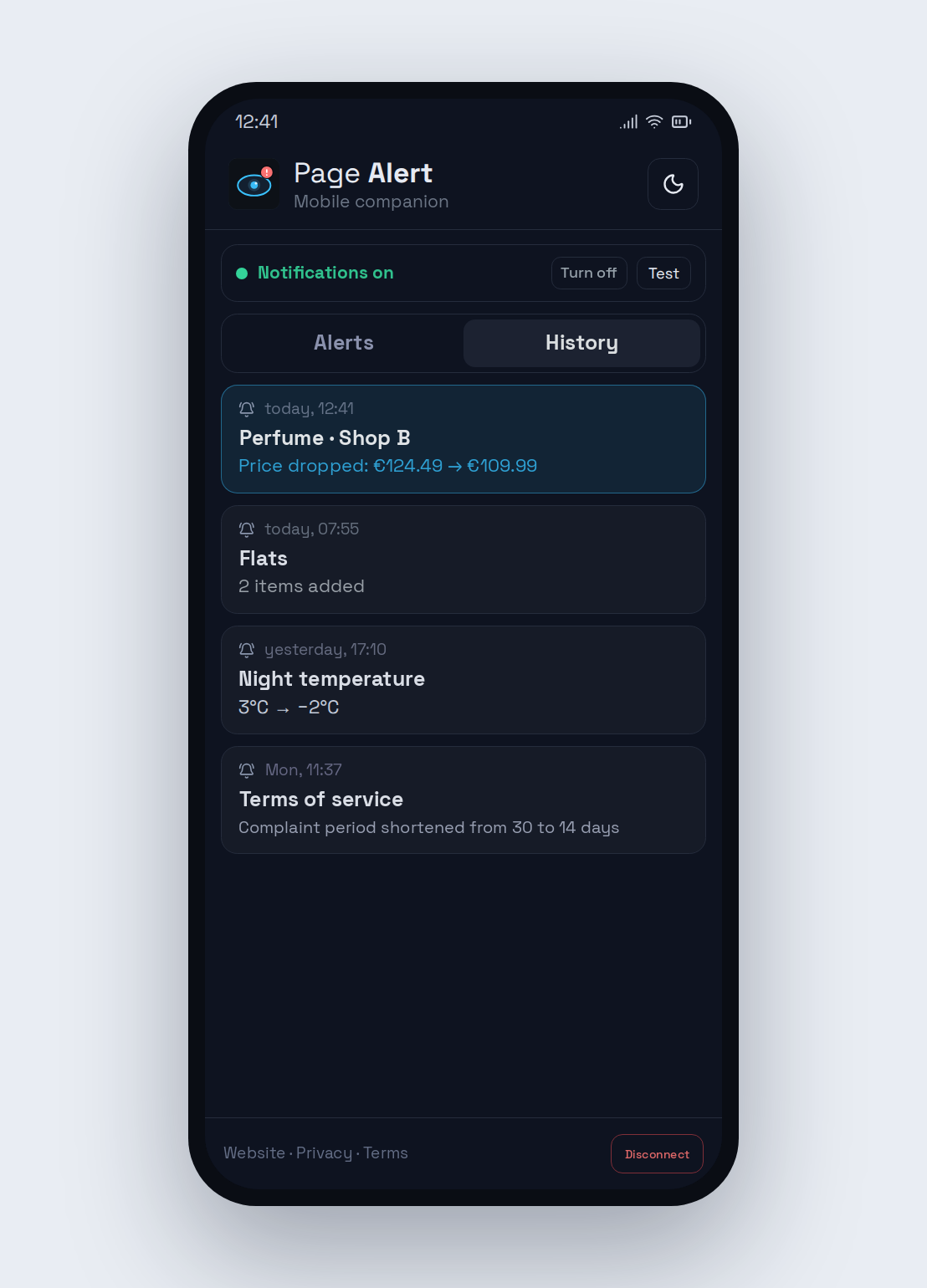
W czwartek o 12:41 Anna idzie ulicą na lunch. Telefon wibruje jej w kieszeni. Na ekranie blokady: „Perfumy · Sklep B”, cena spadła ze 124,49 € na 109,99 €. Kolejna wyprzedaż.
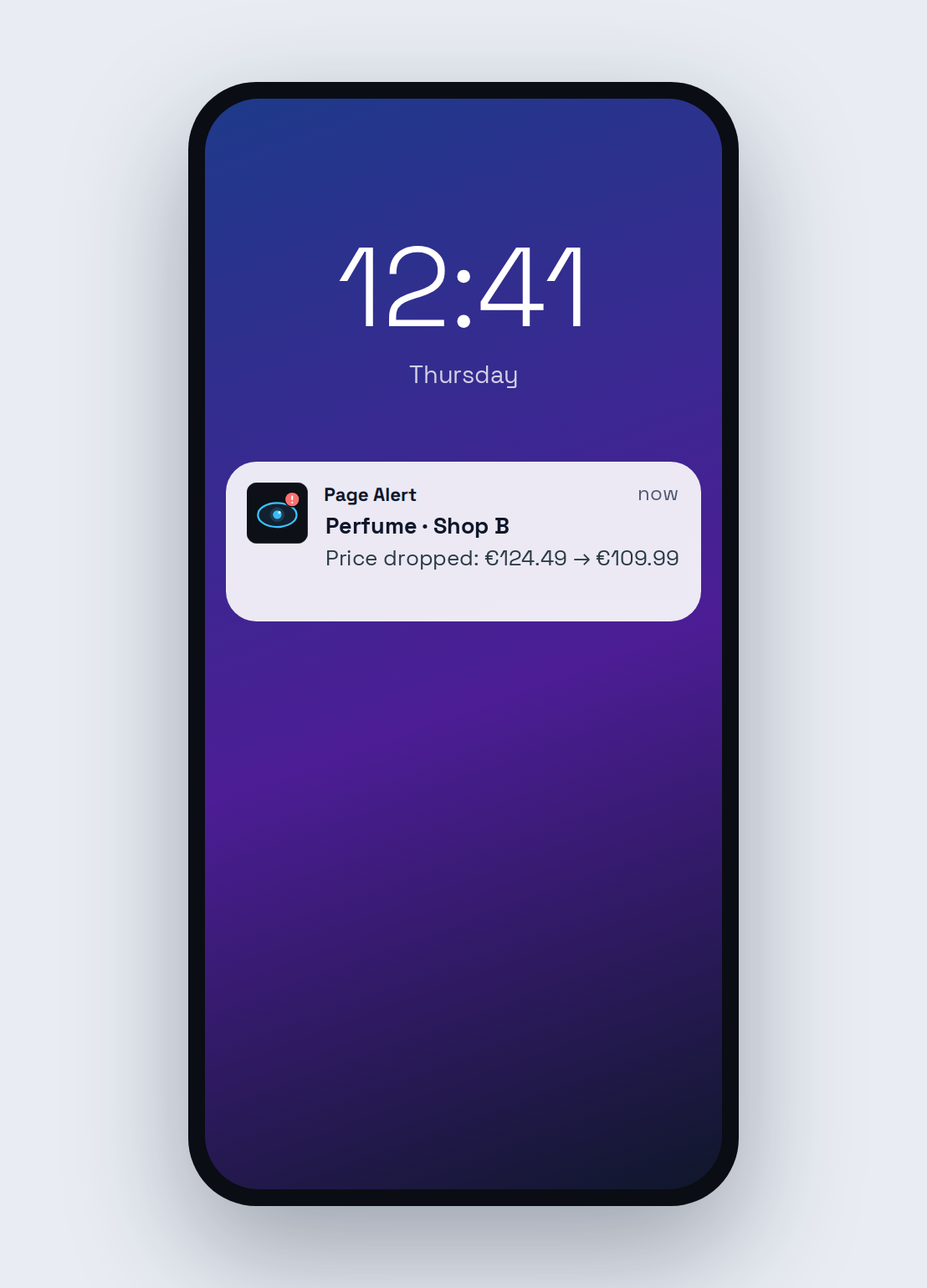
Anna chce się upewnić, że cena wciąż jest aktualna. Otwiera aplikację, stuka „Odśwież” i widzi na karcie Sklepu B najnowszy stan: wciąż 109,99 €. Laptop w domu jest włączony, więc Page Alert cały czas pilnuje strony za nią. Anna zamawia perfumy z telefonu, zanim w ogóle dojdzie do kawiarni.
Wieczorem jeszcze raz zagląda do historii powiadomień na telefonie. Wszystko tam jest, tak samo jak na laptopie.
Ważne: telefon odbiera powiadomienia, ale strony sprawdza Page Alert w przeglądarce na Twoim komputerze. Żeby powiadomienia przychodziły, komputer musi być włączony, a przeglądarka uruchomiona. Przycisk „Odśwież” na górze aplikacji pobiera najnowszy stan alertów i historii, ale sam nie sprawdza stron.
Krok po kroku
Krok 1. Na komputerze otwórz ustawienia Page Alert. W sekcji aplikacji mobilnej kliknij „Połącz i synchronizuj”.
Krok 2. Page Alert pokaże ośmioznakowy kod parowania, ważny przez około dziesięć minut.
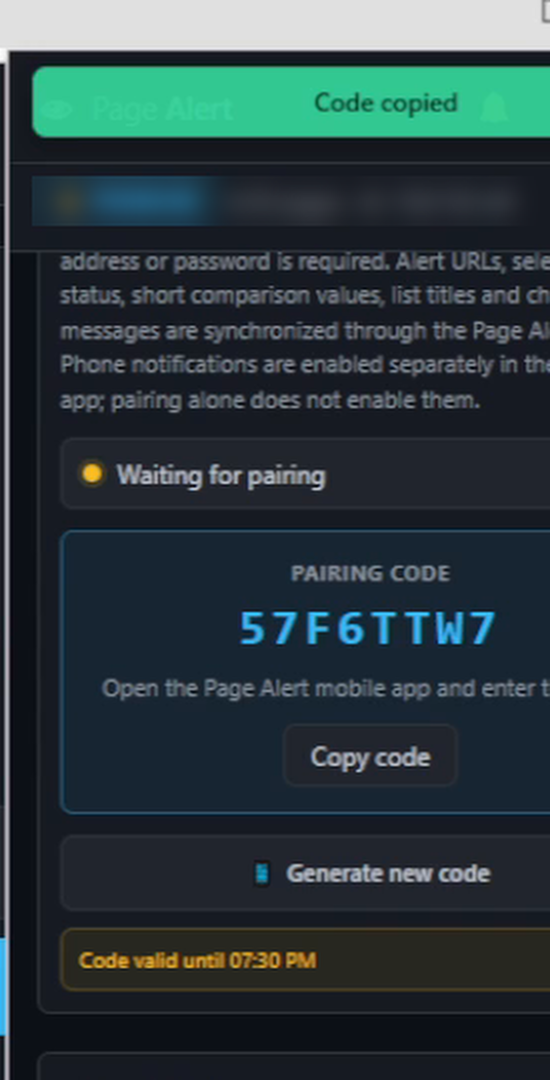
Krok 3. Na telefonie otwórz aplikację Page Alert w przeglądarce. Wpisz kod w pole „Kod parowania” i stuknij „Połącz”.
Krok 4. Dodaj aplikację do ekranu głównego telefonu.
Krok 5. Włącz powiadomienia w aplikacji, bo samo połączenie ich nie włącza. Potem w ustawieniach telefonu włącz wyskakujące powiadomienia dla Page Alert, żeby pojawiały się na górze ekranu. Zależnie od telefonu ta opcja może się nazywać na przykład „powiadomienia pływające”.
Krok 6. Gotowe. Na telefonie widzisz teraz te same alerty co na komputerze.
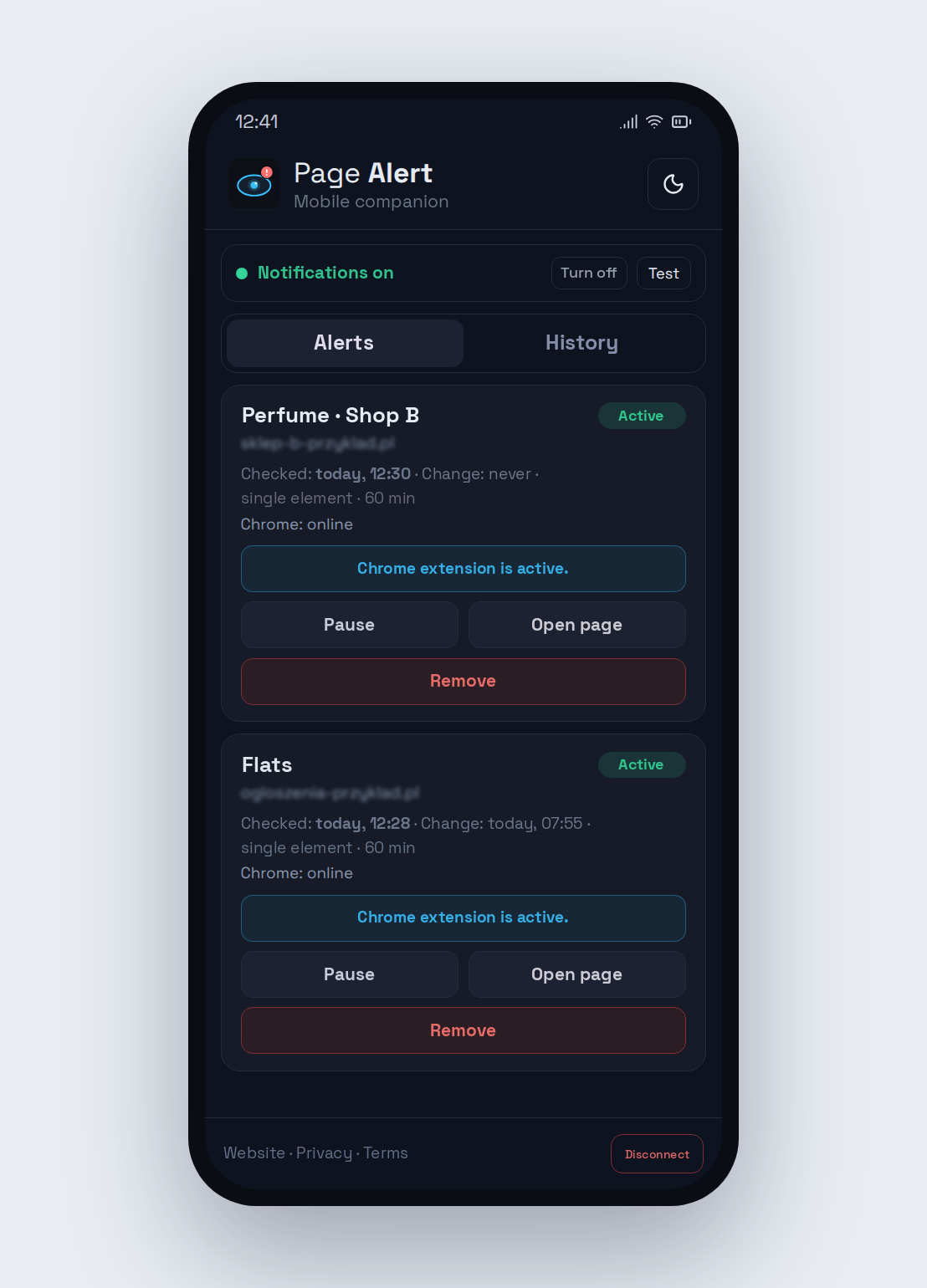
Krok 7. Żeby zobaczyć najnowszy stan alertów, stuknij „Odśwież” na górze aplikacji.
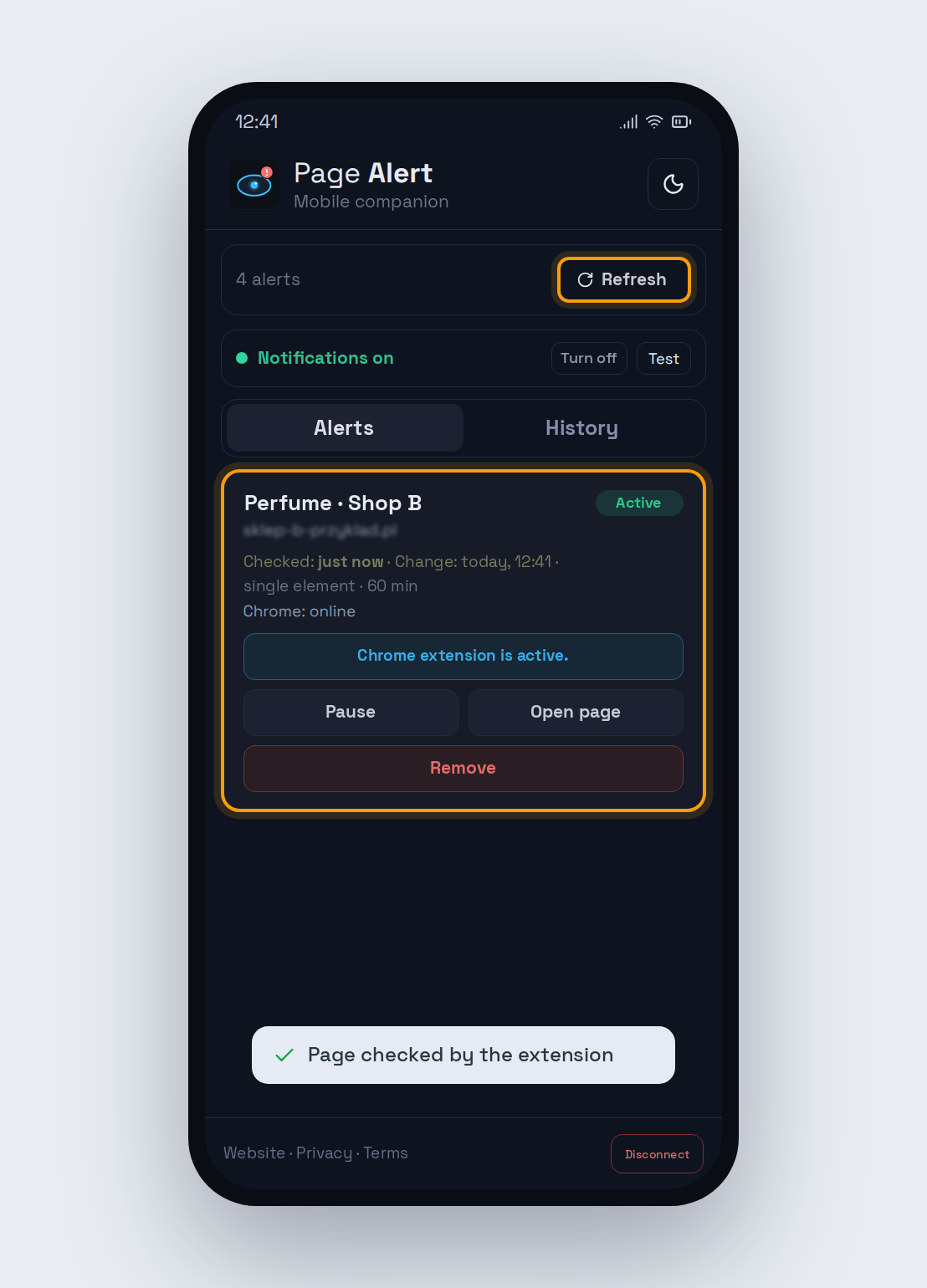
Krok 8. Wszystkie powiadomienia znajdziesz też w historii na telefonie.
Wskazówka: gdy komputer jest wyłączony, na karcie alertu możesz stuknąć „Sprawdź teraz”. Wtedy stronę sprawdza serwer Page Alert, raz na interwał alertu, na przykład raz na 60 minut. Działa to na zwykłych publicznych stronach. Nie zadziała na stronach wymagających logowania, blokujących dostęp serwerów albo wczytujących treść przez JavaScript, czyli między innymi w wielu dużych sklepach. Wtedy karta pokaże, że ta strona wymaga uruchomionego rozszerzenia.
Wskazówka: jeśli kod parowania wygaśnie, zanim go wpiszesz, po prostu wygeneruj nowy.
Gdzie jeszcze to pomaga
Telefon przyda się przy każdym alercie z tej książki. Tomek i Kasia dowiedzieliby się o nowym mieszkaniu w drodze do pracy. Magda kupiłaby bilety od razu w tramwaju. A Helena dowiedziałaby się o przymrozku, będąc już na działce.
Rozdział 9. Jak to działa od środka
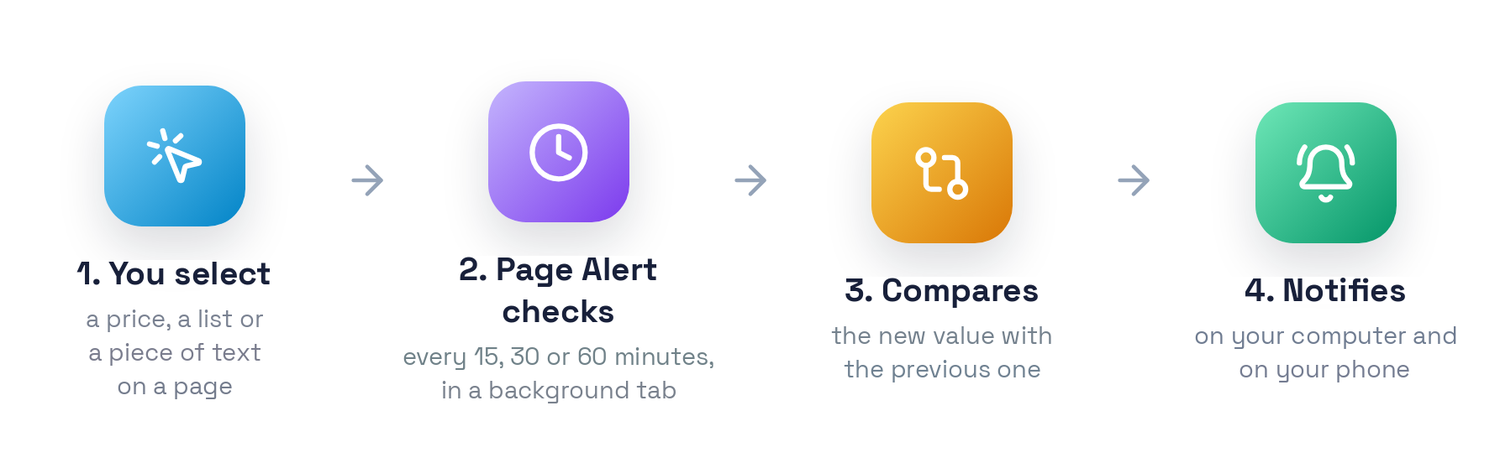
Nie musisz wiedzieć, jak działa Page Alert, żeby z niego korzystać. Ale jeśli ciekawi Cię, co dzieje się w tle, ten rozdział wyjaśnia to bez technicznego żargonu.
W skrócie działa to w czterech krokach. Zaznaczasz coś na stronie. Page Alert to sprawdza. Porównuje nową wartość z poprzednią. I powiadamia Cię.
Page Alert patrzy na stronę tak jak Ty
Co jakiś czas, zależnie od wybranej częstotliwości, co 15, 30 albo 60 minut, Page Alert otwiera Twoją stronę w karcie w tle. Odczytuje zaznaczony element, porównuje go z poprzednią wartością i zamyka kartę.
Dlatego podczas sprawdzania na pasku kart na chwilę pojawia się nowa karta. To nie błąd. Page Alert naprawdę otwiera stronę, tak jak zrobiłbyś to Ty, i widzi ją dokładnie tak, jak Ty ją widzisz: z cenami, licznikami i treściami, które pojawiają się dopiero, gdy strona w pełni się załaduje.
Gdy strona ładuje się wolno, Page Alert nie poddaje się po pierwszej próbie. Czeka chwilę i próbuje jeszcze raz. A gdy strona trochę zmieni swoją budowę, na przykład sklep przeniesie cenę w inne miejsce, Page Alert sam próbuje znaleźć zaznaczony element.
Page Alert rozumie, na co patrzy
Page Alert nie porównuje po prostu liter. Rozpoznaje, czy zaznaczony element to cena, licznik czy temperatura.
Rozpoznaje cenę nawet wtedy, gdy sklep dzieli ją na kilka kawałków, na przykład osobno euro i centy. Odróżnia licznik od ceny, a temperaturę od temperatury odczuwalnej. Dlatego powiadomienie jasno mówi, co się zmieniło, na przykład „Cena spadła z 29,99 € na 21,99 €” albo „Liczba ocen zmieniła się ze 111 na 114”.
Na liście Page Alert zapamiętuje, jakie pozycje na niej były, i wyłapuje nowe oraz usunięte. W trybie Smart sztuczna inteligencja streszcza zmianę w długim tekście w kilku słowach.
Twoje dane zostają u Ciebie
Page Alert od pierwszego dnia był budowany z myślą o prywatności.
Bez zakładania konta. Page Alert nie zna Twojego imienia. Nie zna Twojego adresu e-mail ani hasła, bo nigdy o nie nie prosi. Twoje alerty i ustawienia są przechowywane głównie w przeglądarce, na Twoim komputerze.
Bez reklam i bez śledzenia reklamowego. Page Alert nie pokazuje reklam i nie buduje Twojego profilu dla reklamodawców. Odczytuje tylko te elementy, które sam zaznaczysz.
Czasem jednak coś musi opuścić Twój komputer. Oto uczciwie, kiedy:
- gdy połączysz telefon, adresy obserwowanych stron, Twoje etykiety, krótkie wartości i komunikaty o zmianach są synchronizowane przez serwer Page Alert, żeby telefon mógł je pokazać i odbierać powiadomienia;
- gdy tryb Smart wykryje zmianę, wybrane fragmenty treści trafiają na serwer, a stamtąd mogą zostać wysłane do sztucznej inteligencji, która pisze streszczenie;
- gdy przy wyłączonym komputerze stukasz na telefonie „Sprawdź teraz”, serwer Page Alert sam otwiera tę publiczną stronę, żeby ją sprawdzić, a wynik wraca na telefon.
Wszystkie szczegóły znajdziesz w polityce prywatności Page Alert.
Po co to wszystko
Za tym wszystkim stoi jedna myśl z prologu. Nie chcesz obserwować całej strony. Chcesz wiedzieć, kiedy zmieni się ta jedna rzecz, na której Ci zależy. Page Alert robi dokładnie to i robi to porządnie: w tle i bez proszenia Cię o dane.
I dlatego możesz zacząć od razu. Za darmo w Chrome i Edge.
Więcej o tym, jak działa Page Alert, na stronie Page Alert.
Rozdział 10. Uczciwe ograniczenia
Page Alert potrafi dużo, ale nie wszystko. Lepiej poznać jego ograniczenia z tej książki niż w chwili, gdy na czymś naprawdę Ci zależy.
Tylko tekst
Page Alert pilnuje tekstu: cen, liczb, temperatur, zdań i list. Nie śledzi zmian w obrazkach, zdjęciach ani plikach PDF.
Jeśli sklep pokazuje cenę jako obrazek, a nie jako tekst, Page Alert nie umie jej odczytać. To samo dotyczy dokumentów wrzuconych na stronę jako pliki PDF.
Co możesz zrobić: poszukaj tej samej informacji na stronie zapisanej jako tekst. Często tuż obok pliku PDF jest krótki opis albo lista, których możesz pilnować zamiast niego.
Nie w czasie rzeczywistym
Page Alert sprawdza strony tylko wtedy, gdy przeglądarka jest uruchomiona. Jeśli zamkniesz przeglądarkę albo wyłączysz komputer, sprawdzanie się zatrzymuje.
Page Alert sprawdza strony co 15, 30 albo 60 minut, a nie co sekundę. Jeśli coś pojawi się i zniknie między dwoma sprawdzeniami, Page Alert może tego nie zauważyć. Sprawdzenie może się też opóźnić, gdy komputer przejdzie w uśpienie, gdy przeglądarka odłoży swoje zadania albo gdy połączenie z internetem jest słabe.
Mogło się to przydarzyć Magdzie w rozdziale 5: bilety, które wróciły do sprzedaży tylko na pięć minut, mogły przemknąć niezauważone.
Co możesz zrobić: tam, gdzie liczą się minuty, wybierz najkrótszą dostępną częstotliwość.
Strony, które bronią się przed robotami
Niektóre strony chronią się przed automatycznymi wizytami. Pokazują zagadkę do rozwiązania, sprawdzenie, czy jesteś człowiekiem, albo po prostu blokują dostęp. Na takich stronach Page Alert może nie odczytać zaznaczonego elementu.
Co możesz zrobić: jeśli alert na konkretnej stronie ciągle zgłasza problemy, poszukaj tej samej informacji gdzie indziej, na przykład w innym sklepie albo na innej stronie.
Strony za logowaniem
Strony, które wymagają zalogowania albo są płatne, mogą działać niepewnie. Page Alert widzi stronę tak jak Ty, ale sesje logowania wygasają. Gdy strona Cię wyloguje, Page Alert zamiast Twojego elementu zobaczy ekran logowania.
Co możesz zrobić: zaloguj się ponownie na tę stronę w przeglądarce. Przy następnym sprawdzeniu alert znowu zadziała.
Element, który zniknął
Strony się zmieniają. Sklep przebudowuje swoje strony, ogłoszenie zostaje usunięte, oferta pracy wygasa. Gdy tak się stanie, Page Alert najpierw sam próbuje znaleźć zaznaczony element. Jeśli mu się nie uda, na karcie alertu pojawi się pomarańczowy komunikat, że nie znaleziono elementu.
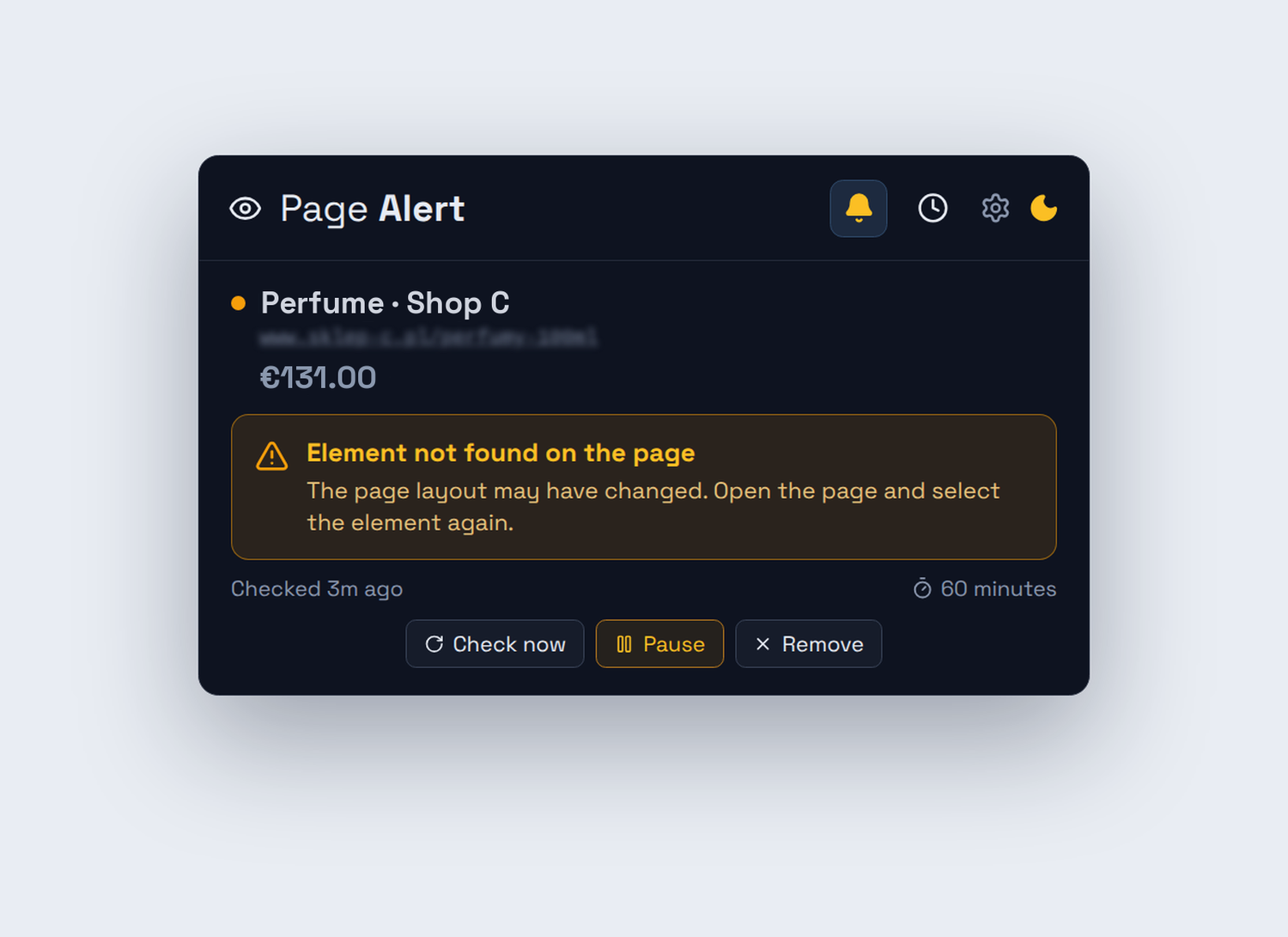
Co możesz zrobić: otwórz stronę i zobacz, co się stało. Jeśli treść zniknęła na dobre, usuń alert. Jeśli strona tylko zmieniła układ, usuń alert i ustaw go od nowa na tym samym elemencie.
Sztuczna inteligencja może się mylić
Streszczenie w trybie Smart to sygnał, że coś się zmieniło, i wskazówka, mniej więcej co. To nie jest gotowa, sprawdzona informacja.
Przed każdą ważną decyzją zawsze sprawdź treść na stronie źródłowej, tak jak Piotr w rozdziale 4 i Paweł w rozdziale 6.
Zasady stron
Każda strona ma własny regulamin, a niektóre z nich ograniczają automatyczne wizyty.
To Ty odpowiadasz za to, których stron pilnujesz i jak często. Jeśli zasady strony tego zabraniają, nie ustawiaj na niej alertu.
Co możesz zrobić: nie wybieraj krótszej częstotliwości, niż naprawdę potrzebujesz. W większości spraw, takich jak ceny, ogłoszenia czy komunikaty, raz na godzinę w zupełności wystarczy.
W skrócie
Page Alert nie zastąpi Twojej uwagi w każdej sytuacji. Ale zdejmie z Ciebie większość nudnego sprawdzania. A gdy coś pójdzie nie tak, zwykle sam Ci o tym powie.
Rozdział 11. Plany i najczęstsze pytania
Plany
Page Alert ma trzy plany. Większość przykładów z tej książki działa w planie Free.
| Free | Trial | Premium | |
|---|---|---|---|
| Cena | za darmo | za darmo | 4,99 € jednorazowo |
| Okres | bez limitu czasu | 7 dni | 30 dni |
| Alerty | do 3 | do 10 | do 30 |
| Sprawdzanie | co 60 minut | co 15, 30 albo 60 minut | co 15, 30 albo 60 minut |
| Streszczenia AI (tryb Smart) | brak | 2 | 150 |
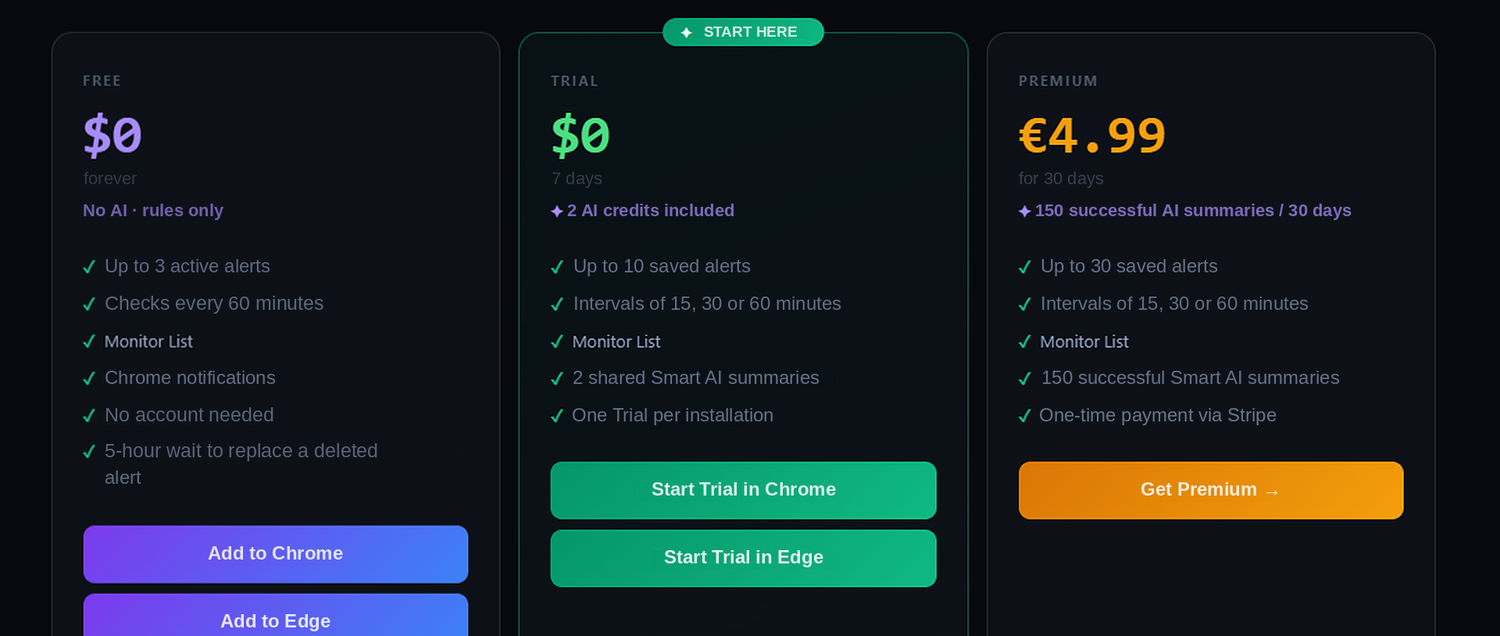
Premium kupujesz jednorazową płatnością przez Stripe. To nie jest subskrypcja i nic nie odnawia się samo. 30 dni liczy się od udanej płatności. Potem, jeśli chcesz, możesz kupić kolejne 30 dni.
Najczęstsze pytania
Czy muszę zakładać konto?
Nie. Bez zakładania konta, bez e-maila i bez hasła. Instalujesz rozszerzenie i od razu ustawiasz pierwszy alert.
Czy Page Alert pokazuje reklamy albo mnie śledzi?
Nie. Bez reklam i bez śledzenia reklamowego. Page Alert nie buduje profilu reklamowego. Co i kiedy opuszcza Twój komputer, wyjaśniamy w rozdziale 9 i w polityce prywatności Page Alert.
W jakich przeglądarkach działa Page Alert?
W Chrome i w Edge. Znajdziesz go w Chrome Web Store i w Microsoft Edge Add-ons. Za darmo w Chrome i Edge.
Czy Page Alert działa na każdej stronie?
Działa na wielu publicznych stronach: w sklepach internetowych, na portalach z pracą i ogłoszeniami oraz na stronach urzędów, także tych zbudowanych w JavaScripcie. Strony, które wymagają logowania, pokazują zagadkę sprawdzającą, czy jesteś człowiekiem, są płatne albo chronione przed robotami, mogą działać niepewnie. Więcej o tym w rozdziale 10.
Czy sprawdzanie działa po zamknięciu przeglądarki?
Nie. Page Alert sprawdza strony w tle, dopóki przeglądarka jest uruchomiona. Sprawdzenie może się też opóźnić, gdy komputer jest uśpiony albo połączenie z internetem jest słabe.
Które funkcje wymagają planu Trial albo Premium?
Tryb Smart oraz krótsze częstotliwości sprawdzania, co 15 i 30 minut. Monitorowanie pojedynczego elementu i monitorowanie listy działają też w planie Free.
Zwykłe ceny, temperatury, dostępność, liczniki i statusy nie zużywają streszczeń AI. Zużywa je tylko streszczenie w trybie Smart. Trial obejmuje łącznie 2 streszczenia, Premium 150 na każde 30 dni.
Jak uruchomić Trial?
Na ekranie planów kliknij „Rozpocznij Trial” w Chrome albo w Edge. Trial trwa 7 dni, a na jedną instalację przysługuje jeden Trial.
Jak zapłacić za Premium?
Premium kupujesz jednorazową płatnością przez Stripe. Po udanej płatności dostajesz klucz licencyjny, a Twoje 30 dni liczy się od tej chwili.
Zapisz klucz, zanim zamkniesz stronę z potwierdzeniem płatności. Będzie Ci potrzebny, jeśli zechcesz używać Premium na innym komputerze.
Czy mogę używać jednej licencji na kilku komputerach?
Tak. Ten sam klucz Premium możesz wpisać w dowolnej przeglądarce. Ale wszystkie Twoje komputery dzielą te same 30 dni i tę samą pulę 150 streszczeń, więc aktywacja w innym miejscu nie uruchamia zegara od nowa. Klucz Trial działa tak samo: wszystkie urządzenia dzielą te same 7 dni i te same 2 streszczenia.
Jak przenieść alerty i Premium na nowy komputer?
Na starym komputerze wyeksportuj alerty w ustawieniach. Na nowym je zaimportuj, tak jak Paweł w rozdziale 6. Potem wpisz na nowym komputerze swój klucz licencyjny.
Co się stanie z moimi alertami, gdy skończy się Trial albo Premium?
Page Alert wraca do planu Free. Twoje alerty nie są usuwane. Aktywne zostają do 3 alerty bez trybu Smart, a alerty Smart i pozostałe są wstrzymywane. Eksport obejmuje także wstrzymane alerty.
Dopóki w planie Free masz zapisane więcej niż 3 alerty, nie możesz wznowić kolejnego wstrzymanego.
Dlaczego w planie Free nie mogę dodać nowego alertu zaraz po usunięciu innego?
W planie Free zwolnione miejsce można wykorzystać ponownie dopiero 5 godzin po usunięciu alertu.
Czy Page Alert działa na telefonie?
Tak, przez aplikację, którą otwierasz w przeglądarce telefonu i łączysz z komputerem ośmioznakowym kodem. Na telefonie widzisz swoje alerty i historię, dostajesz powiadomienia i pobierasz najnowszy stan przyciskiem „Odśwież”. Gdy komputer jest wyłączony, „Sprawdź teraz” może sprawdzić zwykłe publiczne strony przez serwer Page Alert. Alerty ustawiasz na komputerze. Szczegóły znajdziesz w rozdziale 8.
W jakim języku jest Page Alert?
W tym samym co Twoja przeglądarka. Page Alert sam wybiera język i obsługuje sześć języków, w tym polski.
Nie dostałem żadnego powiadomienia. Co zrobić?
Najpierw zajrzyj do historii powiadomień, bo może po prostu je przegapiłeś. Upewnij się, że przeglądarka była uruchomiona. Potem użyj przycisku powiadomienia testowego w ustawieniach. Jeśli test nic nie pokaże, sprawdź w ustawieniach systemu, czy przeglądarka ma zgodę na pokazywanie powiadomień. A jeśli na karcie alertu widzisz pomarańczowy komunikat, zajrzyj do rozdziału 10.
Czy mogę pilnować kilku stron z tym samym produktem?
Tak. Każda strona to osobny alert, tak jak u Anny w rozdziale 2. Dopisz do etykiety nazwę sklepu, żeby od razu wiedzieć, skąd przyszło powiadomienie.
Czy Page Alert działa bez internetu?
Nie. Żeby sprawdzić stronę, Page Alert musi ją otworzyć, a do tego potrzebne jest połączenie z internetem.
Gdzie mogę zgłosić błąd albo podzielić się pomysłem?
W ustawieniach Page Alert, w sekcji pomocy i opinii, kliknij „Napisz e-mail”. Każda wiadomość pomaga ulepszać Page Alert.
Epilog
Anna podarowała siostrze perfumy na urodziny, a drugi flakon kupiła dla siebie, idąc ulicą na lunch.
Tomek i Kasia jedzą teraz kolację we własnym mieszkaniu, z telefonami odłożonymi na bok.
Piotr od miesiąca pracuje w firmie, o której marzył, w pełni zdalnie.
Magda wciąż nosi opaskę z koncertu.
Paweł napisał tekst o cichej zmianie regulaminu, zanim ktokolwiek inny ją zauważył.
A Helena właśnie zbiera pierwsze pomidory.
Żadne z nich nie stało się nagle ekspertem od komputerów. Po prostu przestali sprawdzać i zaczęli dostawać informacje wtedy, gdy naprawdę ich potrzebowali.
Bez zakładania konta.
Bez reklam i bez śledzenia reklamowego.
Za darmo w Chrome i Edge.
Chrome Web Store · Microsoft Edge Add-ons · Strona Page Alert
Jeśli kiedykolwiek odświeżałeś stronę tylko po to, żeby sprawdzić, Page Alert zrobi to za Ciebie.
Ważna uwaga
Page Alert może czasem działać inaczej, niż opisuje ta książka.
Strony zmieniają się same: przebudowują układ, przenoszą treści, dodają logowanie i ochronę przed robotami. Page Alert sprawdza strony tylko wtedy, gdy przeglądarka jest uruchomiona, i nie działa w czasie rzeczywistym. Streszczenia AI mogą zawierać błędy.
Page Alert ciągle się rozwija, więc kolejne wersje mogą wyglądać i działać trochę inaczej.
Ważne informacje zawsze sprawdzaj na stronie źródłowej. Więcej o ograniczeniach Page Alert przeczytasz w rozdziale 10.